


CapCut vs VidSeeds.ai (2026): Klipping á myndbandi vs yfirferð fyrir upphleðslu og umbúðir
CapCut klippir efni; VidSeeds.ai greinir fullkláraðar klippingar, flytur út tímalínumerki fyrir NLE og byggir upp YouTube og margra pallborða útgáfupakka.
Höfundar sem leita að "CapCut vs VidSeeds.ai" eru yfirleitt að reyna að leysa eitt yfirgripsmikið vandamál: að koma fullkláruðum myndböndum á YouTube og styðja samfélagsstrauma án þess að drukkna í tíu klukkustundum af núningi í eftirvinnslu. Þar sem tugir hugbúnaðarvara líma merkimiðann "AI myndbandstól" á forsíðuna sína, enda tímalínuklipparar og útgáfupakkningar á sama samanburðarlistanum.
Hér er hreinlætis sannleikurinn strax í upphafi: CapCut og VidSeeds.ai eru ekki staðgenglar sem keppa um sama sætið. Þau sitja á samliggjandi þrepum sömu framleiðslulínunnar.
- CapCut (ásamt Adobe Premiere Pro, DaVinci Resolve og Final Cut Pro) er tímalínuklippari þar sem þú setur saman klippur, klippir hlés, stillir hljóð, bætir við hreyfingu með lykilrömum og renderar MP4 eða MOV skrá.
- VidSeeds.ai er greiningartól fyrir myndbönd fyrir upphleðslu og vaxtarfulltrúi YouTube rásar sem skoðar útflutta klippingu þína eins og kaldur áhorfandi, skilar tímasettum leiðréttingarmerkjum beint til klipparans þíns, byggir YouTube umbúðir sem eru byggðar á myndbandinu í þínum eigin rödd, staðfærir skjátexta á 85 tungumálum og aðlagar samþykkta útgáfu þína á 6 pallborðum.
Að reyna að pakka og greina vöxt rásar inni í CapCut skilur þig eftir að giska á titla, smámyndir og blindpunkta varðveislu. Að reyna að lita eða mixa fjölrásarhljóð inni í VidSeeds.ai er ómögulegt því VidSeeds.ai er ekki NLE. Að para tímalínuklippara við VidSeeds.ai gefur þér heila stúdíólykkju.
Bein sundurliðun á getu: CapCut vs tímalínu-NLE vs VidSeeds.ai
Áður en þú tengir vinnuflæði stúdíósins skaltu skoða hvaða verk tilheyra klippihugbúnaðinum þínum og hvaða verk tilheyra VidSeeds.ai:
| Vinnuflæðisverk | CapCut (Skjáborð / Vefur / Farsími) | Fagleg NLE (Premiere Pro, DaVinci Resolve, Final Cut Pro) | VidSeeds.ai |
|---|---|---|---|
| Fjölrásar tímalínuklipping, J/L klippingar, B-roll lagskipting | Já (hröð neytenda- og höfundatímalína) | Já (djúp fjölmyndavéla, litapíplur, Fairlight/Audition hljóð) | Nei (ekki tímalínuklippari; flytur aðeins út Precision Trim lóðréttar klippur) |
| Litastilling, LUTs, hljóðmixing, lykilrammaáhrif | Já (innbyggðir síur, sjálfvirk endurramma, grunn lykilrammar) | Já (hnúta litastilling, VST hljóðviðbætur, full hreyfistýring) | Nei |
| Greining á krók og takti fyrir upphleðslu frá sjónarhóli kalds áhorfanda | Nei | Nei | Já (tímasettur krókur, samræmi við loforð, hægagangur í takti og skýrleikayfirferð) |
| Afhending leiðréttingarmerkja inn í tímalínuna | Tekur við .txt tímasettum klippiskýringum | Flytur inn .xml / .csv (Premiere), .edl (Resolve), .fcpxml (Final Cut) | Flytur út .txt, .xml, .csv, .edl og .fcpxml + innskráningarlausa /p/[reportId] hlekki |
| YouTube titlar, kaflar og lýsingar byggðar á myndbandinu í þinni rödd | Nei (handvirk innsláttur við útflutning) | Nei | Já (byggt á sönnunargögnum úr myndbandinu + Author Voice DNA + vistaður 24h varatitill) |
| Smámyndagerð + Feed Simulator fyrir farsíma í dökkum/ljósum ham | Grunn kyrrstæð forsíðurammi / sniðmátaritill | Aðeins kyrrstæður rammagripur | Já (Thumbnail Studio + Feed Simulator með lengdartöflu og stýfingarprófun) |
| Fjöltyngd lýsigögn + staðfærsla SRT/VTT skjátexta | Innbrenndur skjátextastíll og klipping | Skjátextarásir á tímalínu | Já (titlar, lýsingar, kaflar og SRT/VTT rásir á 85 tungumálum; engin talsetning) |
| Sjálfstæð val á lóðréttum klippum úr löngu efni | Grunn verkfæri til að sneiða löngu í stutt | Handvirkar undirraðir | Já (Auto-Clips uppgötvun frambjóðenda + orðnákvæm Precision Trim) |
| Aðlögun útgáfu á marga pallborð + greining fyrstu 72 klukkustunda | Aðeins beinn skráarútflutningur til TikTok/YouTube | Aðeins forstillingar fyrir skráarútflutning | Já (6 pallborð eftir samþykki + athuganir á 3, 12, 24 og 48 klukkustundum og 7 dögum og 28 dögum) |
Hvers vegna klipping ein og sér getur ekki fundið blindpunkta í umbúðum og varðveislu
Þegar þú hefur klárað að klippa tólf mínútna myndband í CapCut eða DaVinci Resolve hefur þú horft á þína eigin opnunarsenu tuttugu og fimm sinnum. Heilinn þinn fyllir sjálfkrafa í eyður í samhenginu. Þú manst hvers vegna brandarinn á 0:22 skiptir máli, hvers vegna þú sýndir þrjár uppsetningarmyndir af verkstæðinu þínu áður en þú lýstir vandamálinu og hvaða punkt þú ert að byggja upp að á 06:40.
Kaldur áhorfandi sem skrunar á YouTube Home í símanum sínum veit ekkert af þessu. Hann sá eina smámynd og fimmtíu og fimm stafi af titlinum þínum, bankaði einu sinni og gaf þér u.þ.b. fimmtán sekúndur til að sanna að hann hefði smellt á rétta upphleðslu.
Tímalínuklipparar gefa þér rakvélablöð, bylgjuform og yfirfærslur, en þeir hafa núll skilning á:
- Hvort fyrsta talaða lína þín stangast á við eða stöðvar loforðið sem drög að titli og smámynd gáfu.
- Hvar miðskýring endurtekur nákvæmlega sama punkt tvisvar yfir níutíu sekúndur.
- Hvernig smámyndin þín og titillinn stýfast hlið við hlið við raunverulega nágranna í Browse í dökkum ham.
- Hvaða fyrri efni og krókar á tengdri YouTube rás þinni héldu áhorfendum áfram að horfa fram yfir 50%.
Fimm þrepa stúdíólykkjan: Frá tímalínu klipparans til lifandi vaxtar á YouTube
Hvort sem þú klippir í CapCut fyrir hraða eða klárar 4K meistara í DaVinci Resolve, Premiere Pro eða Final Cut Pro, hér er nákvæma fimm þrepa afhendingin sem útrýma eftirsjá eftir birtingu:
Þrep 1: Settu saman grófa eða næstum endanlega klippingu í klipparanum þínum
Klipptu A-roll söguna þína, settu inn nauðsynlegt B-roll og sönnun á skjánum og flyttu út grófa yfirferð (eða hafðu staðbundna meistaraskrána þína tilbúna). Eyddu ekki tveimur klukkustundum í að fínpússa litlar hreyfigrafíkurskreytingar á hlutum sem þú gætir enn klippt.
Þrep 2: Keyrðu yfirferð fyrir upphleðslu með Client-First í VidSeeds.ai
Opnaðu Yfirferð fyrir upphleðslu og settu inn klippinguna þína ásamt vinnutitlahugmyndinni þinni:
- Stuttar klippingar innan beins upphleðsluramma eru yfirfarnar beint úr myndbandsstraumnum.
- Marggígabæta 4K útflutningar nota Client-First vafrainntöku, sem dregur út heila talaða hljóðrás og dæmigerða lykilramma staðbundið á tölvunni þinni svo þú fáir greiningu hratt án þess að bíða hálftíma eftir risastórri hráupphleðslu.
Innan nokkurra mínútna færðu nákvæmar, tímasettar niðurstöður um samræmi opnunarloforðs, þéttleika króka, hægagang í miðju myndbandsins og skýrleikabil milli talaðs og sjónræns efnis.
Þrep 3: Flyttu tímalínumerki til baka inn í CapCut, Premiere, Resolve eða Final Cut
Farðu yfir merktu tímasetningarnar og haltu aðeins þeim skýringum sem þú ert sammála um að geri myndbandið sterkara. Skilaðu þeim síðan beint til klippihugbúnaðarins þíns:
- Klipping í CapCut: Flyttu út
.txttímasetta klippilista svo hver klippipunktur, krókaaðlögun og B-roll tilvísun sé skráð í tímaröð tímalínunnar. - Klipping í Adobe Premiere Pro: Flyttu út
.xmleða.csvmerki og flyttu þau beint inn á tímalínuregluna þína. - Klipping í DaVinci Resolve: Flyttu út
.edltímalínumerki beint á Edit síðu tímalínuna þína. - Klipping í Final Cut Pro: Flyttu út
.fcpxmlmerki beint inn í Event/Project þitt. - Vinna með sjálfstæðum klippara eða framleiðanda: Smelltu einu sinni til að búa til hlekk sem rennur út og krefst engrar innskráningar (
/p/[reportId]). Sendu þann vefslóð í Slack eða Telegram; klipparinn þinn skoðar nákvæmu tímasettu skýrsluna og hleður niður NLE merkiskránni sinni án þess að þurfa VidSeeds.ai sæti eða aðgang að YouTube rásinni þinni.
Herðu þessa þrjá eða fjóra staði á tímalínunni þinni á fimmtán mínútum og renderðu læsta meistarann þinn.
Þrep 4: Pakkaðu YouTube útgáfunni þinni og 6 stuðningspallborðum úr einum sannleika efnisins
Farðu með læstu klippinguna inn í Fulla útgáfupökkun:
- Búðu til YouTube titlahorna byggða á sönnunargögnum í Author Voice DNA, veldu sigurvegara útgáfunnar og geymdu vistaðan
24hvaratitil. - Búðu til smámyndarafbrigði byggð á myndbandinu í Thumbnail Studio, skoðaðu læsileika í farsíma og rými fyrir tímasetningu neðst til hægri í Feed Simulator og flyttu út allt að þrjá hreina
1280x720keppendur fyrir YouTube Test & Compare. - Búðu til SEO og GEO meðvitaðar lýsingar, staðfestar
0:00kafla og staðfærða titla ásamt SRT/VTT skjátextum á 85 tungumálum. - Dragðu út sjálfstæð lóðrétt brot með Auto-Clips og Precision Trim og aðlagaðu innfæddar færsludrög á öllum 6 pallborðum (YouTube fyrst, síðan TikTok, Instagram, Facebook, LinkedIn og X). Ekkert fer í loftið án samþykkis þíns.
Þrep 5: Fylgstu með rólegum eftirlitsstöðum fyrstu 72 klukkustundanna í stað þess að giska
Eftir að myndbandið þitt verður opinbert á YouTube athuga Producer Workbench og Útgáfuyfirferð raunverulegar Studio mælingar á 3, 12, 24 og 48 klukkustundum auk 7 daga og 28 daga samanborið við venjulegt svið rásarinnar. Ef varðveisla heldur sterkt á 24 klukkustundum á meðan smellihlutfallið dregst aftur úr skaltu skipta yfir í vistaða varatitilinn þinn með einum smelli. Á degi 7 og degi 28 skaltu keyra Video Autopsy til að flytja mældar varðveislukennslustundir áfram með Blueprint Carry.
Forritarar og fjölrásarrekendur geta einnig kallað fram greiningar og skoðað útgáfupakka frá Claude Desktop eða Cursor í gegnum fjartengda VidSeeds.ai MCP Server (128 verkfæri).
Ef þú notar umritunardrifna samræðuritla ásamt CapCut eða Resolve skaltu skoða fylgisundurliðun okkar á VidSeeds.ai vs Descript og 2026 leiðarvísinn okkar um myndbandsumbúðaverkfæri.
Hvenær CapCut eitt og sér er nóg (og hvenær þú vex út úr því)
Við skulum vera sanngjörn um hvenær þú þarft ekki VidSeeds.ai ennþá:
- Ef þú klippir frjálslegar persónulegar klippur fyrir vini og fjölskyldu án þess að reyna að vaxa YouTube rás, sér CapCut eitt og sér um allt.
- Ef þú vilt sniðmátalip-sync meme klippingar með taktsamstilltum zoom yfirfærslum skaltu halda þig inni í CapCut.
Þú vex út úr vinnuflæði sem aðeins notar klippara þann dag sem þú eyðir tuttugu klukkustundum í að taka upp og klippa YouTube myndband, birtir það með flýtititli og horfir á það stöðvast við 400 áhorf án þess að vita hvort efnið, smámyndin eða fyrstu 35 sekúndurnar ollu stöðvuninni.
Algengar spurningar
Klippir, styttir eða renderar VidSeeds.ai heila langa myndbandið mitt í stað CapCut?
Nei. Þú klippir, litar og mixar áfram heila myndbandið þitt inni í CapCut, Premiere Pro, DaVinci Resolve eða Final Cut Pro. VidSeeds.ai greinir grófu klippinguna þína eftir tímasetningu, flytur tímalínumerki til baka til klipparans þíns, styttir sjálfstæðar lóðréttar klippur í Precision Trim og byggir heila YouTube og margra pallborða útgáfupakkann þinn.
Get ég notað innbrennda skjátexta CapCut og 85 tungumála SRT skjátexta VidSeeds.ai saman?
Fyrir langar YouTube upphleðslur skaltu forðast að brenna varanlega skjátexta inn í myndbandið sjálft; upphlaðnar SRT/VTT rásir haldast skýrar í allri upplausn, skráast fyrir leit og leyfa áhorfendum á 85 tungumálum að skipta yfir í sitt eigið móðurmál á hreinan hátt. Geymdu stílaða skjátexta á myndbandinu fyrir stuttar lóðréttar klippur þar sem hljóðlausar farsímastraumar búast við þeim.
Hvernig nota CapCut klipparar VidSeeds.ai merkisútflutning ef CapCut hefur takmarkaðan XML merkisstuðning?
VidSeeds.ai flytur út hreinan .txt tímasettan klippilista sérstaklega sniðinn fyrir CapCut vinnuflæði ásamt .xml, .csv, .edl og .fcpxml skrám fyrir Premiere, Resolve og Final Cut, auk innskráningarlausra /p/[reportId] vefyfirferðarhlekkja.
Birtir VidSeeds.ai sjálfkrafa CapCut útflutninginn þinn á TikTok eða YouTube án þess að spyrja?
Aldrei. Sérhver uppfærsla á YouTube pakkanum, 24h varatitilaskipti og stuðningsfærsla á samfélagsmiðlum er undir skýrri yfirferð og samþykki þínu.
Haltu áfram að klippa í klipparanum sem þú þekkir nú þegar, settu síðan næstu grófu útflutninginn þinn inn í Yfirferð fyrir upphleðslu til að grípa blindpunkta í krók og takti, flytja út tímalínumerki og senda frá þér heilan YouTube útgáfupakka. Nýir reikningar sem uppfylla skilyrði geta fengið 100 ókeypis fræ og engin kreditkort er krafist.
Andrei Kiparuk
Aurora, ColoradoStofnandi VidSeeds.ai og YouTube-höfundur í Aurora, Colorado
Við smíðuðum VidSeeds.ai í Aurora, Colorado eftir að hafa séð frábær YouTube-myndbönd stöðvast vegna hægra byrjana, óskýrra titla og veikra smámynda. Hver leiðbeining hér kemur úr myndbands- og rásaathugunum sem við keyrum sjálf.
Um stofnendurnaBúðu til Shorts úr löngum myndböndum
Dragðu Shorts og færslur á samfélagsmiðla úr fullgerðu myndbandinu þínu
Samþykktu YouTube-útgáfuna þína fyrst, dragðu lóðréttar klippur sem eru klipptar við talað orð og farðu yfir færslutexta fyrir hvert tengt forrit áður en nokkuð er birt.
- Áhugaverð lóðrétt augnablik með hreinum ramma og sterkri opnun
- Hreinar klippur í upphafi og lok talaðra setninga
- Textar og færslutexti tilbúin til yfirferðar fyrir TikTok, Instagram, Facebook, LinkedIn og X
Nýir reikningar sem uppfylla skilyrði geta fengið 100 ókeypis seed. Engin kreditkort þarf.
Tengdar leiðbeiningar

Bestu AI verkfæri fyrir umbúðir YouTube myndbanda og dreifingu á marga vettvanga (2026)
Heiðarleg kaupendahandbók fyrir 2026 sem ber saman yfirferð myndbanda fyrir upphleðslu, leitarorðaviðbætur, tímalínuritla, umritunarskurðartól, smámyndatól og samfélagsmiðlaáætlunartól.

Hvernig á að breyta löngu YouTube-myndbandi í Shorts, Reels og TikTok
Breyttu fullunnu löngu YouTube-myndbandi í lóðrétt Shorts, Reels og TikTok með Auto-Clips, Precision Trim, 9:16-ramma og krókum sem eiga heima á hverjum vettvangi.
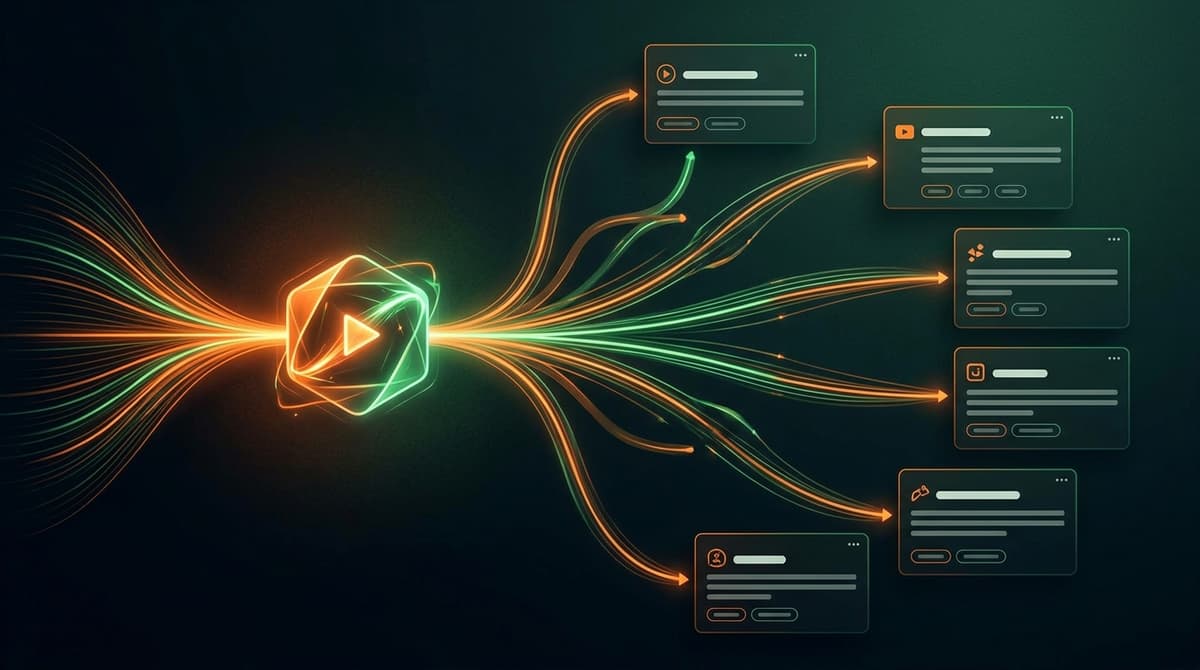
Hvernig á að hlaða einu myndbandi upp á marga vettvanga án þess að endurskrifa
Samþykktu YouTube-útgáfupakkann þinn fyrst, aðlagaðu svo innfædda texta og færsluefni fyrir TikTok, Instagram, Facebook, LinkedIn og X án endurskrifta.