

Rêbernameya Amûrên Mînîmalîst ên YouTube: Li Deng Pere Bide, Ne Li Kamerayan
Kanala YouTube-ê bi kêmtir ji 100 $ bi telefona xwe, paceyekê û mîkrofonek 40 $ dest pê bike. Astên budceya rastîn, çareseriyên akustîk, û kengî nûvekirina hardware qezenc dike.
Berî ku ez yekem deqîqeya xwe ya vîdyoya YouTube-ê tomar bikim, min hefteyan bi berawirdkirina nexşeyên rangeya dînamîk, faktorên qutkirina sensoran û lensên 1,800 $ winda kir. Dema ez li sedên vîdyoyên weşandî dinêrim, tiştek tiştek beşek serkeftî bi mezinahiya sensorê serkeftî nebû. Temaşevan di rojeke ewrayî de hinekî genimê telefona we bi çavên xwe paqij dikin. Ew di nav heşt çirkeyan de dengê tenik û vedengî yê jûrê berdidin.
Kirîna laşên kamerayê wekî berhemdar hîs dike ji ber ku xerckirina pereyan li gorî weşandina vîdyoyek ku xerîb dibe ku paşguh bikin, tu lawazî nîne. Heke hûn amûrekê dixwazin ku bi rastî di sala yekem de alîkariya kanala we bike, budceya destpêkê bi tevahî berevajî bikin: pêşî akustîka jûrê rast bikin, duyemîn mîkrofon bikirin, sêyemîn berê xwe bidin paceyekê, û bi smartphone-a ku jixwe di berîka we de ye tomar bikin.
Astên budceya destpêkê: li ku derê 0 $ heta 150 $ bi rastî dema temaşekirinê diguhezîne
Her dolarê ku hûn berî weşana bîstemîn xerc dikin divê pirsgirêkek westandina temaşevanan çareser bike, ne pirsgirêkek xuyabûna fîlmçêker.
| Qata Amûrê | Asta Çavkaniya 0 $ | Kîta Xweş a 50–120 $ | Sedema Nûvekirinê (Heta ku...) |
|---|---|---|---|
| Tomarkirina Deng | Telefon 8 înç ji devê we di jûreyek xalîçekirî an dolabek cilên tije de tê girtin | Lavalyera TRRS/USB-C ya bi têl (25–45 $) an mîkrofona masê ya dînamîk a USB ya kompakt (55–75 $) | Dengê bayê li derve transmitterên bêtêl bi deadcatên pirç re hewce dike |
| Akustîka Jûrê | Xalîçe li ser erdê, perde kişandî, balîfên sofayê li paş telefona we da ku vedenga şûştinê bihelin | Betaniyên livînê li derveyî çarçoveyê li ser standên ronahiyê têne daliqandin dema tomarên axaftinê | Jûreyek studyoya daîmî ya taybet piştî ku kanal dahata domdar qezenc dike |
| Ronahî | Rûniştin ber bi paceyek bakur an başûr ve; ampûlên ser banî vekujînin | Yek panel LED-a du-rengî ya 25–40 $ bi dîfuzera nerm 45 pile ji eksê ve hatî danîn | Bi domdarî şevê piştî kar bêyî ronahiya rojê tomar dikin |
| Kamera & Piştgirî | Kameraya paşîn a smartphone-a nûjen (1080p an 4K li 24/30 fps) li ser pirtûkan hatî danîn | Klîpa telefona 20 $ + trîpoda masê ya hişk da ku çarçove dubarebar bimîne | Gihîştina sînorên optîkî yên rastîn (ajalên çolê bi telephoto, konsertên ronahiya kêm) piştî 30+ weşanan |
| Nermalava Edîtorê | DaVinci Resolve (Mac/PC), iMovie (Mac/iOS), an CapCut | Heman NLE-yên belaş plus bîra masûlkeya kurtebirên klavyeyê | Rêzên demê yên 4K yên pir-kamerayî RAM-a laptopa we teng dikin |
Çima mîkrofonek 40 $ di jûreyek nerm de ji mîkrofonek 350 $ di metbexek vala de çêtir e
Destpêk difikirin ku mîkrofonên biha bi rengek efsûnî vedenga jûrê jê dibin. Di rastiyê de, mîkrofonên kondensator ên hesas ên ku li ser maseyek darîn li dirêjahiya dest têne danîn bêtir vedenga dîwarê hişk, vîbra liya, û gurmîna HVAC-ê hildigirin ji lavalyera klîpa erzan a ku şeş înç li jêr çenga we tê pêçandin.
Dûrahiya ber bi devê we û rûxên nerm ên li dora we %80 ê zelaliya dengî birêve dibin:
- Valahiya mîkrofon-bi-dev bigirin: Kêmkirina dûrahiya mîkrofonê ji 24 înç ber bi 6 înç ve sînyala dengî li gorî dengê jûrê çar qat dike.
- Vedengên paralel ên tazî bikujin: Li cihê ku hûn plan dikin ku rûnin carekê destên xwe li hev bidin. Heke hûn zengilek metalîk dibihîzin, kincek an betaniyek li derveyî çarçoveyê li ber xwe daliqînin û xalîçeyek li bin lingan rakin.
- Di edîtorê xwe de
-14 LUFSarmanc bikin: Di DaVinci Resolve an iMovie de diyalogê normalîze bikin da ku rêwiyên mobîl neçar nebin dengî heta 100% bilind bikin û bi vîdyoya paşîn re biqelişin.
Ronahiya rojê ya belaş û sê adetên telefona sifir-dolar
Sensorên smartphone tenê dema ku ji ronahiyê bêpar in an li ser ronahiya xweber a nerêkûpêk têne hiştin şêlî xuya dikin. Sê adet vîdyoya telefona we têra TV-yên jûra rûniştinê paqij xuya dikin:
- Berî her girtinê camê paşîn paqij bikin: Pirtikên berîkê û rûnê tiliyê li dora ronahiyan xêzên mijî çêdikin ku wekî optîkên erzan xuya dikin. Her carê ku hûn trîpodê datînin, qiraxa tîşortek pembû ya paqij bikar bînin.
- Lensa sereke ya paşîn bikar bînin, qet kameraya selfie bikar neynin: Sensorên paşîn bi fîzîkî ji kamerayên pêşiyê mezintir û tûjtir in. Çarçoveya xwe bi neynikek piçûk li paş telefonê çêbikin an vîdyoyek testê ya du çirkeyan tomar bikin da ku cihê serî verast bikin.
- Eksposure û hevsengiya spî kilît bikin: Li ser ekranê bi dirêjî li rûyê xwe bikirtînin heta ku
AE/AF Lockxuya bibe da ku ronahî û rengê çerm her carê ku hûn bi destên xwe îşaretan dikin an ewir li derveyî paceyê derbas dibin neguhezin.
Gava ku hûn klîpan tînin edîtorê xwe, yek qutkirinê ji hemûyan zêdetir fêr bibin: J-cut (destpêkirina dengê hevokê ya paşîn 4 heta 8 çarçove berî guheztina goşeyên kamerayê an B-roll). J-cut qulikên pêvekê vedişêrin û leza axaftinê bêyî bandorên zoom ên dîn berdewam dikin. Ji bo avakirina tiştê ku hûn dibêjin berî ku tomarê bikirtînin, van adetan bi rêbernameya me re li ser çawa vîdyoyek binivîsin ku mirov bi rastî biqedînin û rêbernameya me ya 90-rojî ji bo destpêkirina kanala YouTube-ê re bidin hev.
Li ku derê nermalava piştî ku kîta weya hêsan qediya dest pê dike
Hardware dengê paqij û çarçoveyên zelal digire. Gava ku hûn MP4 derxînin, amûr bi tevahî dev ji alîkarîkirinê berdidin. Ka gelo kesek li weşana we bikirtîne û temaşe bike bi sî saniyeyên we yên destpêkê, sernavê we, xwendinbariya wêneya we ya piçûk di mezinahiya telefonê de, û avahiya beşa we ve girêdayî ye.
VidSeeds.ai ne firmware-a kamerayê ye û ne edîtorek vîdyoyê ye; hûn li ser hardware-a xwe tomar dikin û di DaVinci Resolve, Final Cut Pro, Premiere Pro, an CapCut de diqutin. Cihê ku Pre-Upload Review tê de ye rast piştî derxistinê ye:
- Berî weşanê leza destpêkê ya kêmbûyî bigirin: Qutkirina xwe ya qedandî têxin (ji bo derxistinên kurt temaşekirina rasterast, an ji bo pelên mezin ên 4K ketina geroka Client-First) da ku demên rastîn ên ku destpêk rawestiyaye an deng xilas dibe bibînin, dûv re nîşaneyên NLE (
.xml,.csv,.edl,.fcpxml,.txt) rasterast vegerînin edîtora xwe ya belaş ji bo tengkirineke cerrahî. - Qutkirinê bi dengê xwe yê rastîn pakêt bikin: Di hundirê Producer Workbench de, sernavên YouTube, sernavek paşvekêşana
24hya tomarkirî, danasîn, beş, jêrnivîs, û bergên li ser çarçoveyê avakirî çêbikin ku hûn dikarin di YouTube Feed Simulator de berî ku li ser Public bikirtînin kontrol bikin. Bixwînin ka Seeds çawa tenê dema ku hûn wan bikar tînin rêwîtiyên takekesî dipîvin.
Bi telefona xwe û paceya ku îro jixwe xwedî wê ne tomarê bikirtînin, dûv re berî weşanê edîta qedandî bi kontrolkirineke rastîn a berî-weşanê re derbas bikin. Vîdyoya xwe ya qedandî li VidSeeds.ai binirxînin. Hesabên nû yên mafdar dikarin 100 tovên belaş bistînin. Karta krediyê ne hewce ye.
Pirsên Pir Têne Pirsîn
Di 2026-an de 1080p hîn jî ji bo YouTube-ê têra xwe baş e, an divê ez 4K tomar bikim?
Vîdyoya 1080p ya paqij û baş-ronîkirî bi dengê -14 LUFS yê zelal her roja hefteyê ji vîdyoya 4K ya tarî û vedengî çêtir derdikeve ji ber ku piraniya temaşevanan li ser ekranên mobîl temaşe dikin ku cudahiyên çareseriyê hindik in. Heke hilanîna telefona we û laptopa we bi hêsanî pê re têkildar in 4K tomar bikin; heke 4K adeta we ya edîtkirina hefteyî hêdî dike bêyî dudilî berbi 1080p ve biçin.
Divê ez pêşî mîkrofonek kondensator a USB an mîkrofonek dînamîk/lavalyera bikirin?
Di odeyên razanê an ofîsên bê dermankirin ên bi dîwarên hişk de, lavalyera klîpa (30–50 $) an mîkrofona USB ya dînamîk (55–80 $) vedenga paşnavê ya jûrê pir çêtir ji mîkrofonek kondensator a masê ya hesas red dike. Mîkrofonên kondensator ji bo cihên bêdeng û bi akustîk nermkirî veqetînin.
Çima vîdyoya telefona min di nîvê hevokê de dibiriqe an reng diguhezîne?
Eksposureya xweber û hevsengiya spî ya xweber her carê ku hûn destên xwe dihejînin, tîşortek spî ya geş li xwe dikin, an li ber ewirên paceya guheztinê rûdinin bertek nîşan didin. Li ser mijara xwe di sepana kameraya telefona xwe de bi dirêjî bikirtînin da ku AE/AF kilît bikin, û ampûlên ser banî yên malê yên ku germahiya rengê wan bi ronahiya rojê re li hev nayê vekujînin.
VidSeeds.ai vîdyoya kameraya min a xav sererast dike?
Na. Hûn vîdyoya xwe di NLE-ya xwe de (wek DaVinci Resolve, Final Cut Pro, Premiere Pro, an CapCut) sererast dikin. VidSeeds.ai qutkirina we ya derxistî dinirxîne, nîşaneyên lîsteya qutkirinê yên bi dem-destnîşankirî dide we ku hûn dikarin heke hûn hilbijêrin beşekê teng bikin vegerînin rêzika xwe ya demê, û pakêta we ya YouTube-ê û wêneyên piçûk amade dike.
Andrei Kiparuk
Aurora, ColoradoDamezrînerê VidSeeds.ai û afirînerê YouTube li Aurora, Colorado
Me VidSeeds.ai li Aurora, Colorado ava kir piştî ku me dît vîdyoyên YouTube yên baş ji ber destpêkên hêdî, sernavên nezelal û thumbnail-ên qels sekinîn. Her rêbername li vir ji kontrolkirinên vîdyo û kanalan ên ku em bi xwe dikin tê.
Der barê damezrîneranVîdyoyekê kontrol bike
Beriya ku vîdyoya xwe ya bê YouTube bar bikî kontrol bike
Beriya barkirinê destpêkên hêdî bibîne, ji edîtora xwe re nîşanderên bi tîmestamp an girêdana parvekirinê bide, pakêta xwe ya YouTube temam bike û ji bo 24 saetên pêşîn sernavek piştgirî amade bihêle.
- Pirsgirêkên bi tîmestamp ku divê rast bikî, bi pelên nîşanderê ji bo edîtora te (.xml, .csv, .edl, .fcpxml, .txt) an girêdana parvekirinê
- Sernava YouTube, danasîn, tag, beş, binnivîs û fikrên thumbnail ên lihevhatî
- Kontrolên piştî weşanê di 3, 12, 24 û 48 saetan, 7 û 28 rojan de, bi sernavek piştgirî ya amade di 24 saetan de
Hesabên nû yên mafdar dikarin 100 seedên belaş bistînin. Karta krediyê ne hewce ye.
Rêbernameyên têkildar

VidSeeds.ai li hember vidIQ û TubeBuddy: Kîjan Amûr Ji Bo Kanala Te Minaseb e?
VidSeeds.ai, vidIQ û TubeBuddy li ser venihêrîna vîdyoyê berî barkirinê, lêkolîna peyvên sereke, ji nû ve xweşkirina katalogê, wêneyên pişikê û ceribandina dabeşkirî berawird bike.
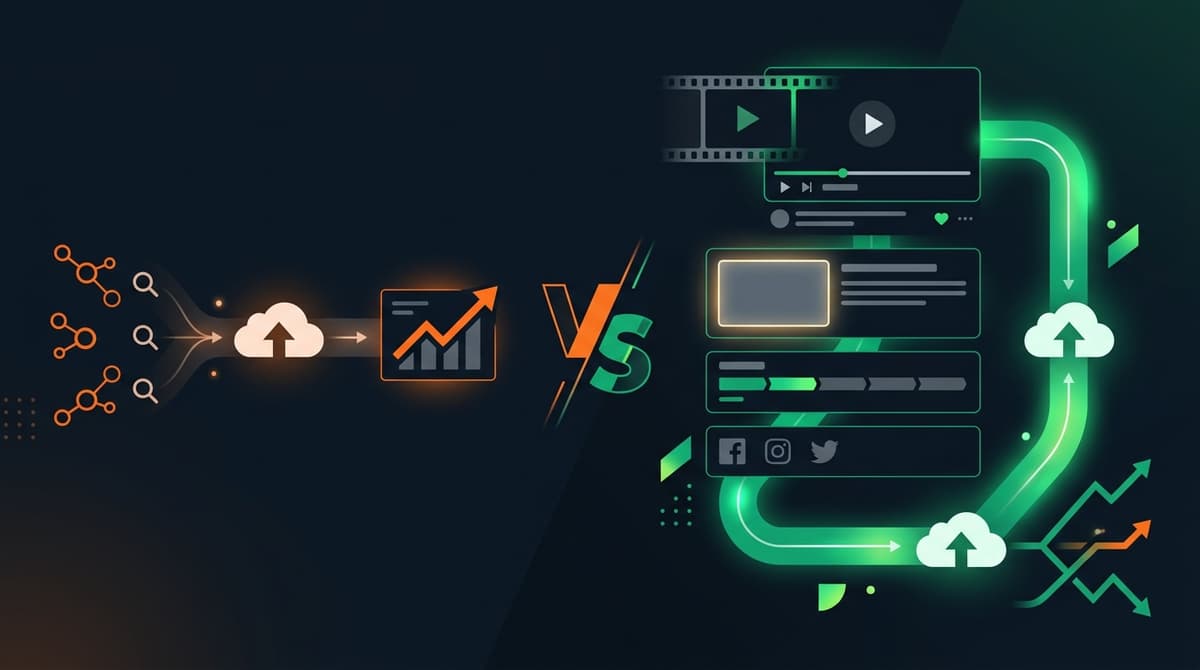
SEO-ya Vîdyoyê ya Beriya Barkirinê li hember SEO-ya YouTube-ê ya Kevneşopî: Berawirdkirina Temam a 2026
SEO-ya YouTube-ê ya kevneşopî peyvên sereke di qutiya nivîsê de puan dike. SEO-ya vîdyoyê ya beriya barkirinê berî weşanê qutkirin, rîtma, çarçove û dengê te yê rastîn kontrol dike. Her duyan berawird bike.
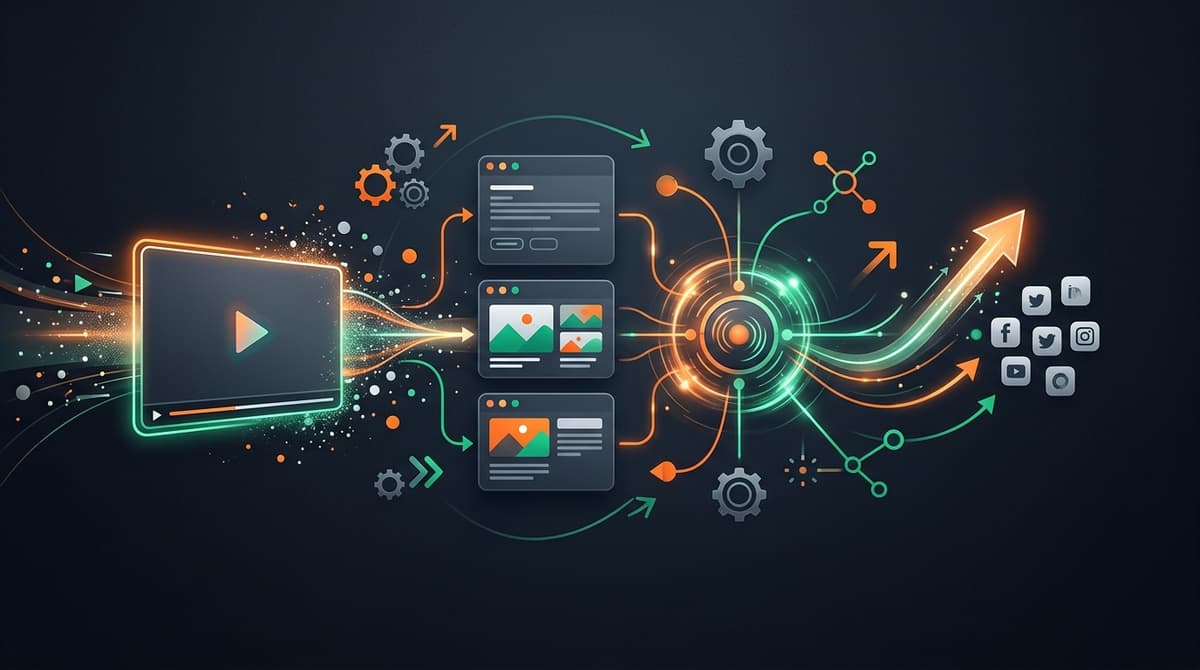
Pakêta Vîdyoyê ya AI Çi ye? SEO, GEO, û Karûbarên Destpêkê Hatin Vegotin
Pakêta vîdyoyê ya AI piştî qedandina edîtê dest pê dike: teşhîsa YouTubeê ya berî barkirinê, metadata SEO û GEO bi dengê te, kontrolên 72 Saetên Pêşîn, û 6 platform.