


CapCut vs VidSeeds.ai (2026): ဗီဒီယိုတည်းဖြတ်ခြင်း vs အပ်လုဒ်မတင်မီ ပြန်လည်သုံးသပ်ခြင်းနှင့် ထုပ်ပိုးခြင်း
CapCut သည် ရိုက်ကူးထားသော ဗီဒီယိုများကို ဖြတ်တောက်သည်။ VidSeeds.ai သည် ပြီးစီးသော ဖြတ်တောက်မှုများကို စစ်ဆေးစမ်းသပ်ပြီး NLE အချိန်လိုင်း အမှတ်အသားများကို ထုတ်ယူကာ YouTube နှင့် ပလက်ဖောင်းပေါင်းစုံ ထုတ်လွှင့်မှု အစုအဝေးများကို တည်ဆောက်သည်။
"CapCut vs VidSeeds.ai" ဟု ရှာဖွေသော ဖန်တီးရှင်များသည် များသောအားဖြင့် အဓိက ပြဿနာတစ်ခုကို ဖြေရှင်းရန် ကြိုးစားနေကြခြင်း ဖြစ်သည်။ ဆယ်နာရီကြာ ထုတ်လုပ်မှုလွန် ပွတ်တိုက်မှုများတွင် နစ်မြုပ်မနေဘဲ ပြီးစီးသော ဗီဒီယိုများကို YouTube နှင့် ပံ့ပိုးပေးသော ဆိုရှယ်မီဒီယာ ဖိဒ်များသို့ ပို့ဆောင်ရန် ဖြစ်သည်။ ဆော့ဖ်ဝဲ ထုတ်ကုန် ဒါဇင်များစွာက ၎င်းတို့၏ ပင်မစာမျက်နှာတွင် "AI ဗီဒီယိုကိရိယာ" ဟူသော တံဆိပ်ကို ကပ်ထားသောကြောင့် အချိန်လိုင်း တည်းဖြတ်ကိရိယာများနှင့် ထုတ်လွှင့်မှု ထုပ်ပိုးသည့် ကိုယ်စားလှယ်များသည် တူညီသော နှိုင်းယှဉ်စာရင်းတွင် ဘေးချင်းကပ် ရောက်သွားကြသည်။
ရှေ့ဆုံးတွင် ရိုးရှင်းသော အမှန်တရားကို ပြောပါရစေ။ CapCut နှင့် VidSeeds.ai သည် တူညီသော နေရာအတွက် ယှဉ်ပြိုင်နေသော အစားထိုးကိရိယာများ မဟုတ်ပါ။ ၎င်းတို့သည် တူညီသော ထုတ်လုပ်မှုလိုင်း၏ ဆက်တိုက်အဆင့်များတွင် တည်ရှိသည်။
- CapCut (Adobe Premiere Pro၊ DaVinci Resolve နှင့် Final Cut Pro တို့နှင့်အတူ) သည် အချိန်လိုင်း ဗီဒီယိုတည်းဖြတ်ကိရိယာ ဖြစ်ပြီး ကလစ်များကို စုစည်းခြင်း၊ ခေတ္တရပ်မှုများကို ဖြတ်တောက်ခြင်း၊ အသံကို ဟန်ချက်ညီအောင် ပြုလုပ်ခြင်း၊ keyframe လှုပ်ရှားမှုများ ထည့်သွင်းခြင်းနှင့် MP4 သို့မဟုတ် MOV ဖိုင်ကို ထုတ်လုပ်ခြင်းတို့ကို ပြုလုပ်နိုင်သည်။
- VidSeeds.ai သည် အပ်လုဒ်မတင်မီ ဗီဒီယို စစ်ဆေးစမ်းသပ်ခြင်းနှင့် YouTube ချန်နယ် တိုးတက်မှု ကိုယ်စားလှယ် ဖြစ်ပြီး သင်ထုတ်ယူထားသော ဖြတ်တောက်မှုကို အေးစက်သော ကြည့်ရှုသူတစ်ဦးအဖြစ် စစ်ဆေးခြင်း၊ အချိန်တံဆိပ်ပါ ပြင်ဆင်မှု အမှတ်အသားများကို သင့်တည်းဖြတ်ကိရိယာသို့ တိုက်ရိုက် ပြန်ပေးခြင်း၊ သင့်ကိုယ်ပိုင်အသံဖြင့် ဗီဒီယိုအခြေခံ YouTube ထုပ်ပိုးမှုကို တည်ဆောက်ခြင်း၊ ဘာသာစကား 85 မျိုးတွင် စာတန်းထိုးများကို ဒေသခံပြုလုပ်ခြင်းနှင့် သင့်အတည်ပြုထားသော ထုတ်လွှင့်မှုကို ပလက်ဖောင်း 6 ခုတွင် လိုက်လျောညီထွေ ပြုလုပ်ခြင်းတို့ကို ဆောင်ရွက်သည်။
CapCut အတွင်းတွင် ထုပ်ပိုးခြင်းနှင့် ချန်နယ်တိုးတက်မှုကို စစ်ဆေးရန် ကြိုးစားခြင်းက ခေါင်းစဉ်များ၊ သင်္ကေတပုံများနှင့် ထိန်းသိမ်းမှု မမြင်နိုင်သော နေရာများကို ခန့်မှန်းရန် သင့်ကို ချန်ထားခဲ့သည်။ VidSeeds.ai အတွင်းတွင် ရိုက်ကူးမှုများကို အရောင်ချိန်ညှိခြင်း သို့မဟုတ် မျိုးစုံတွဲ အသံရောစပ်ခြင်းသည် မဖြစ်နိုင်ပါ။ အဘယ်ကြောင့်ဆိုသော် VidSeeds.ai သည် NLE မဟုတ်သောကြောင့် ဖြစ်သည်။ အချိန်လိုင်း တည်းဖြတ်ကိရိယာနှင့် VidSeeds.ai ကို တွဲဖက်ခြင်းက သင့်အား ပြည့်စုံသော စတူဒီယို လည်ပတ်မှုကို ပေးသည်။
တိုက်ရိုက် စွမ်းရည် ခွဲခြမ်းစိတ်ဖြာချက်: CapCut vs အချိန်လိုင်း NLE များ vs VidSeeds.ai
သင့်စတူဒီယို လုပ်ငန်းစဉ်ကို မချိတ်ဆက်မီ မည်သည့်အလုပ်များက သင့်တည်းဖြတ်ဆော့ဖ်ဝဲတွင် ပါဝင်ပြီး မည်သည့်အလုပ်များက VidSeeds.ai တွင် ပါဝင်သည်ကို ကြည့်ပါ:
| လုပ်ငန်းစဉ် အလုပ် | CapCut (ဒက်စ်တော့ / ဝဘ် / မိုဘိုင်း) | ပရို NLE များ (Premiere Pro, DaVinci Resolve, Final Cut Pro) | VidSeeds.ai |
|---|---|---|---|
| မျိုးစုံတွဲ အချိန်လိုင်း ဖြတ်တောက်ခြင်း၊ J/L ဖြတ်တောက်မှုများ၊ B-roll အလွှာချခြင်း | ဟုတ်သည် (မြန်ဆန်သော သုံးစွဲသူနှင့် ဖန်တီးရှင် အချိန်လိုင်း) | ဟုတ်သည် (နက်ရှိုင်းသော မျိုးစုံကင်မရာ၊ အရောင်ပိုက်လိုင်းများ၊ Fairlight/Audition အသံ) | မဟုတ်ပါ (အချိန်လိုင်း တည်းဖြတ်ကိရိယာ မဟုတ်ပါ။ Precision Trim ဒေါင်လိုက်ကလစ်များကိုသာ ထုတ်ယူသည်) |
| အရောင်ချိန်ညှိခြင်း၊ LUT များ၊ အသံရောစပ်ခြင်း၊ keyframe အကျိုးသက်ရောက်မှုများ | ဟုတ်သည် (ပါဝင်သော စစ်ထုတ်ကိရိယာများ၊ အလိုအလျောက် ပြန်ဘောင်ချခြင်း၊ အခြေခံ keyframe များ) | ဟုတ်သည် (node အရောင်ချိန်ညှိခြင်း၊ VST အသံပလပ်အင်များ၊ အပြည့်အဝ လှုပ်ရှားမှု ထိန်းချုပ်မှု) | မဟုတ်ပါ |
| အေးစက်သော ကြည့်ရှုသူ အပ်လုဒ်မတင်မီ ချိတ်ဆွဲမှုနှင့် အရှိန်အဟုန် စစ်ဆေးခြင်း | မဟုတ်ပါ | မဟုတ်ပါ | ဟုတ်သည် (အချိန်ကုဒ်ပါ ချိတ်ဆွဲမှု၊ ကတိကဝတ် ချိန်ညှိမှု၊ အရှိန်အဟုန် နှေးကွေးမှုနှင့် ရှင်းလင်းမှု ပြန်လည်သုံးသပ်ခြင်း) |
| အချိန်လိုင်းသို့ မူရင်း ပြင်ဆင်မှု အမှတ်အသား လွှဲပြောင်းခြင်း | .txt အချိန်တံဆိပ်ပါ ဖြတ်တောက်မှု မှတ်စုများကို လက်ခံသည် | .xml / .csv (Premiere)၊ .edl (Resolve)၊ .fcpxml (Final Cut) ကို တင်သွင်းသည် | .txt၊ .xml၊ .csv၊ .edl နှင့် .fcpxml + လော့ဂ်အင်မလိုသော /p/[reportId] လင့်ခ်များကို ထုတ်ယူသည် |
| သင့်အသံဖြင့် ဗီဒီယိုအခြေခံ YouTube ခေါင်းစဉ်များ၊ အခန်းများ၊ ဖော်ပြချက်များ | မဟုတ်ပါ (ထုတ်ယူချိန်တွင် ကိုယ်တိုင် ရိုက်ထည့်ရသည်) | မဟုတ်ပါ | ဟုတ်သည် (ဗီဒီယို အထောက်အထားအပေါ် အခြေခံ + Author Voice DNA + သိမ်းဆည်းထားသော 24h အရန်ခေါင်းစဉ်) |
| သင်္ကေတပုံ ဖန်တီးခြင်း + မိုဘိုင်း အမှောင်/အလင်း Feed Simulator | အခြေခံ တည်ငြိမ်သော မျက်နှာဖုံးဘောင် / နမူနာပုံစံ တည်းဖြတ်ကိရိယာ | တည်ငြိမ်ဘောင်ကိုသာ ဖမ်းယူသည် | ဟုတ်သည် (Thumbnail Studio + ကြာချိန် ဆေးတောင့်နှင့် ဖြတ်တောက်မှု စစ်ဆေးချက်ပါ Feed Simulator) |
| ဘာသာစကားပေါင်းစုံ မက်တာဒေတာ + SRT/VTT စာတန်းထိုး ဒေသခံပြုလုပ်ခြင်း | လောင်ကျွမ်းသွင်းထားသော စာတန်းထိုး ပုံစံချခြင်းနှင့် တည်းဖြတ်ခြင်း | အချိန်လိုင်း စာတန်းထိုး တွဲများ | ဟုတ်သည် (ဘာသာစကား 85 မျိုးတွင် ခေါင်းစဉ်များ၊ ဖော်ပြချက်များ၊ အခန်းများနှင့် SRT/VTT တွဲများ။ အသံထပ်မံ ထည့်သွင်းခြင်း မရှိပါ) |
| ရှည်လျားသော ဗီဒီယိုမှ ကိုယ်တိုင်ပါဝင်သော ဒေါင်လိုက်ကလစ် ရွေးချယ်ခြင်း | အခြေခံ ရှည်-မှ-တို ဖြတ်တောက်ကိရိယာများ | ကိုယ်တိုင် ခွဲထွက်အစီအစဉ်များ | ဟုတ်သည် (Auto-Clips ကိုယ်စားလှယ်လောင်း ရှာဖွေခြင်း + စကားလုံးတိကျသော Precision Trim) |
| ပလက်ဖောင်းပေါင်းစုံ ထုတ်လွှင့်မှု လိုက်လျောညီထွပြုလုပ်ခြင်း + ပထမ 72 နာရီ ခွဲခြမ်းစိတ်ဖြာချက် | TikTok/YouTube ဖိုင် တိုက်ရိုက် ထုတ်ယူခြင်းသာ | ဖိုင် ထုတ်ယူခြင်း ကြိုတင်သတ်မှတ်ချက်များသာ | ဟုတ်သည် (အတည်ပြုပြီးနောက် ပလက်ဖောင်း 6 ခု + 3, 12, 24, နှင့် 48 နာရီ နှင့် 7 ရက်နှင့် 28 ရက် စစ်ဆေးချက်များ) |
တည်းဖြတ်ခြင်းတစ်ခုတည်းဖြင့် ထုပ်ပိုးမှုနှင့် ထိန်းသိမ်းမှု မမြင်နိုင်သော နေရာများကို အဘယ်ကြောင့် မဖမ်းမိနိုင်သနည်း
CapCut သို့မဟုတ် DaVinci Resolve တွင် ဆယ့်နှစ်မိနစ်ကြာ ဗီဒီယိုတစ်ခုကို ဖြတ်တောက်ပြီးစီးချိန်တွင် သင်သည် သင့်ကိုယ်ပိုင် အဖွင့်မြင်ကွင်းကို နှစ်ဆယ့်ငါးကြိမ် ကြည့်ပြီးဖြစ်သည်။ သင့်ဦးနှောက်သည် လွဲချော်နေသော အကြောင်းအရာများကို အလိုအလျောက် ဖြည့်စွက်ပေးသည်။ 0:22 တွင် ဟာသသည် အဘယ်ကြောင့် အရေးကြီးသည်၊ ပြဿနာကို မဖော်ပြမီ သင့်အလုပ်ရုံ၏ တည်ထောင်မှု ရိုက်ချက် သုံးခုကို အဘယ်ကြောင့် ပြခဲ့သည်၊ 06:40 တွင် မည်သည့်အချက်ကို ဦးတည် တည်ဆောက်နေသည်ကို သင်မှတ်မိသည်။
ဖုန်းပေါ်တွင် YouTube Home ကို လှန်ကြည့်နေသော အေးစက်သော ကြည့်ရှုသူသည် ထိုအရာများကို လုံးဝ မသိပါ။ သူတို့သည် သင်္ကေတပုံ တစ်ပုံနှင့် သင့်ခေါင်းစဉ်၏ စာလုံး ငါးဆယ့်ငါးလုံးကို မြင်ခဲ့ပြီး တစ်ချက် နှိပ်လိုက်ကာ မှန်ကန်သော အပ်လုဒ်ကို နှိပ်ခဲ့ကြောင်း သက်သေပြရန် သင့်အား ဆယ့်ငါးစက္ကန့်ခန့် အချိန်ပေးခဲ့သည်။
အချိန်လိုင်း တည်းဖြတ်ကိရိယာများက သင့်အား ဓားမွှားများ၊ လှိုင်းပုံများနှင့် အကူးအပြောင်းများကို ပေးသော်လည်း ၎င်းတို့တွင် အောက်ပါအရာများအပေါ် လုံးဝ နားလည်မှု မရှိပါ:
- သင့်ပထမဆုံး ပြောလိုက်သော စာကြောင်းသည် သင့်မူကြမ်း ခေါင်းစဉ်နှင့် သင်္ကေတပုံက ပေးထားသော ကတိကဝတ်နှင့် ဆန့်ကျင်နေသလား သို့မဟုတ် နှောင့်နှေးစေသလား။
- အလယ်ပိုင်း ရှင်းလင်းချက်တွင် ကိုးဆယ်စက္ကန့်အတွင်း တူညီသောအချက်ကို နှစ်ကြိမ် ထပ်ခါတလဲလဲ ပြောနေသည့် နေရာ။
- အမှောင်မုဒ်တွင် အမှန်တကယ် Browse အိမ်နီးချင်းများနှင့် ဘေးချင်းကပ် သင့်သင်္ကေတပုံနှင့် ခေါင်းစဉ်သည် မည်သို့ ဖြတ်တောက်ခံရသည်။
- သင့်ချိတ်ဆက်ထားသော YouTube ချန်နယ်ရှိ မည်သည့် အတိတ်ခေါင်းစဉ်များနှင့် ချိတ်ဆွဲမှုများက ပြန်လာသော ကြည့်ရှုသူများကို 50% ကျော်လွန် ဆက်ကြည့်စေခဲ့သည်။
ငါးဆင့် စတူဒီယို လည်ပတ်မှု: တည်းဖြတ်ကိရိယာ အချိန်လိုင်းမှ တိုက်ရိုက် YouTube တိုးတက်မှုသို့
သင်သည် အမြန်နှုန်းအတွက် CapCut တွင် ဖြတ်တောက်သည်ဖြစ်စေ DaVinci Resolve၊ Premiere Pro သို့မဟုတ် Final Cut Pro တွင် 4K မာစတာများကို ပြီးစီးသည်ဖြစ်စေ ထုတ်ဝေပြီးနောက် နောင်တများကို ဖယ်ရှားပေးသော တိကျသော ငါးဆင့် လွှဲပြောင်းမှု ဖြစ်ပါသည်:
အဆင့် 1: သင့်တည်းဖြတ်ကိရိယာတွင် သင့်ကြမ်းတမ်းသော သို့မဟုတ် အပြီးသတ်နီးပါး ဖြတ်တောက်မှုကို စုစည်းပါ
သင့် A-roll ဇာတ်လမ်းကို ဖြတ်တောက်ပါ၊ မရှိမဖြစ် B-roll နှင့် မျက်နှာပြင်ပေါ် အထောက်အထားများကို ထည့်သွင်းပါ၊ ကြမ်းတမ်းသော ပြန်လည်သုံးသပ်မှု အစီရင်ခံစာကို ထုတ်ယူပါ (သို့မဟုတ် သင့်ဒေသခံ မာစတာဖိုင်ကို အသင့်ထားပါ)။ သင်ဖြတ်တောက်နိုင်သေးသော အပိုင်းများတွင် သေးငယ်သော လှုပ်ရှားမှု-ဂရပ်ဖစ် အလှဆင်မှုများကို နှစ်နာရီကြာ မပွတ်တိုက်ပါနှင့်။
အဆင့် 2: VidSeeds.ai တွင် Client-First အပ်လုဒ်မတင်မီ ပြန်လည်သုံးသပ်ခြင်းကို လုပ်ဆောင်ပါ
အပ်လုဒ်မတင်မီ ပြန်လည်သုံးသပ်ခြင်း ကို ဖွင့်ပြီး သင့်ဖြတ်တောက်မှုကို သင့်လုပ်ငန်းခေါင်းစဉ် အကြံအစည်နှင့်အတူ ထည့်ပါ:
- တိုက်ရိုက် အပ်လုဒ် စာအိတ်အတွင်းရှိ တိုတောင်းသော ဖြတ်တောက်မှုများ ကို ဗီဒီယို စီးကြောင်းမှ တိုက်ရိုက် ပြန်လည်သုံးသပ်သည်။
- ဂစ်ဂါဘိုက် များစွာရှိသော 4K ထုတ်ယူမှုများ သည် Client-First ဘရောက်ဇာ လက်ခံမှုကို အသုံးပြုပြီး ပြောဆိုမှု အသံတွဲ အပြည့်အစုံနှင့် ကိုယ်စားပြု keyframe များကို သင့်ကွန်ပျူတာပေါ်တွင် ဒေသခံအဆင့်ဖြင့် ထုတ်ယူကာ ကြီးမားသော ကုန်ကြမ်း အပ်လုဒ်တွင် နာရီဝက်ကြာ မစောင့်ဘဲ စစ်ဆေးချက်များကို လျင်မြန်စွာ ရရှိစေသည်။
မိနစ်အနည်းငယ်အတွင်း အဖွင့် ကတိကဝတ် ချိန်ညှိမှု၊ ချိတ်ဆွဲမှု သိပ်သည်းဆ၊ ဗီဒီယို အလယ်ပိုင်း အရှိန်အဟုန် နှေးကွေးမှုများနှင့် ပြောဆိုမှု-မှ-မြင်ကွင်း ရှင်းလင်းမှု ကွာဟချက်များအကြောင်း တိကျသော အချိန်ကုဒ်ပါ တွေ့ရှိချက်များကို ရရှိသည်။
အဆင့် 3: အချိန်လိုင်း အမှတ်အသားများကို CapCut၊ Premiere၊ Resolve သို့မဟုတ် Final Cut သို့ ပြန်ထုတ်ယူပါ
အမှတ်အသားပြုထားသော အချိန်တံဆိပ်များကို ပြန်လည်သုံးသပ်ပြီး ရုပ်ရှင်ကို ပိုမိုခိုင်မာစေသည်ဟု သင်သဘောတူသော မှတ်စုများကိုသာ ထားရှိပါ။ ထို့နောက် ၎င်းတို့ကို သင့်တည်းဖြတ်ဆော့ဖ်ဝဲသို့ တိုက်ရိုက် ပြန်ပေးပါ:
- CapCut တွင် တည်းဖြတ်ခြင်း:
.txtအချိန်တံဆိပ်ပါ ဖြတ်တောက်မှုစာရင်းကို ထုတ်ယူပါ။ သို့မှသာ ဖြတ်တောက်မှု အမှတ်တိုင်းနှင့် ချိတ်ဆွဲမှု ချိန်ညှိမှု၊ B-roll ခေါ်ဆိုမှုတိုင်းကို အချိန်အစဉ်လိုက် အချိန်လိုင်း အစီအစဉ်အတိုင်း စာရင်းပြုစုထားမည်။ - Adobe Premiere Pro တွင် တည်းဖြတ်ခြင်း:
.xmlသို့မဟုတ်.csvအမှတ်အသားများကို ထုတ်ယူပြီး သင့်အစီအစဉ် ပေတံသို့ တိုက်ရိုက် တင်သွင်းပါ။ - DaVinci Resolve တွင် တည်းဖြတ်ခြင်း:
.edlအချိန်လိုင်း အမှတ်အသားများကို သင့် Edit စာမျက်နှာ အချိန်လိုင်းသို့ တိုက်ရိုက် ထုတ်ယူပါ။ - Final Cut Pro တွင် တည်းဖြတ်ခြင်း:
.fcpxmlအမှတ်အသားများကို သင့် Event/Project သို့ တိုက်ရိုက် ထုတ်ယူပါ။ - အခမဲ့ တည်းဖြတ်သူ သို့မဟုတ် ထုတ်လုပ်သူနှင့် လုပ်ကိုင်ခြင်း: သက်တမ်းကုန်ဆုံးမည့်၊ လော့ဂ်အင်မလိုသော မျှဝေလင့်ခ် (
/p/[reportId]) ကို ဖန်တီးရန် တစ်ချက် နှိပ်ပါ။ ထို URL ကို Slack သို့မဟုတ် Telegram တွင် ပို့ပါ။ သင့်တည်းဖြတ်သူသည် တိကျသော အချိန်တံဆိပ်ပါ အစီရင်ခံစာကို စစ်ဆေးပြီး VidSeeds.ai နေရာ သို့မဟုတ် သင့် YouTube ချန်နယ် အသုံးပြုခွင့် မလိုဘဲ ၎င်းတို့၏ NLE အမှတ်အသားဖိုင်ကို ဒေါင်းလုဒ်လုပ်သည်။
သင့်အချိန်လိုင်းရှိ ထိုသုံးနေရာ သို့မဟုတ် လေးနေရာကို ဆယ့်ငါးမိနစ်အတွင်း တင်းကျပ်ပြီး သင့်သော့ခတ်ထားသော မာစတာကို ထုတ်လုပ်ပါ။
အဆင့် 4: တစ်ခုတည်းသော အကြောင်းအရာ အမှန်တရားမှ သင့် YouTube ထုတ်လွှင့်မှုနှင့် ပံ့ပိုးပေးသော ပလက်ဖောင်း 6 ခုကို ထုပ်ပိုးပါ
သော့ခတ်ထားသော ဖြတ်တောက်မှုကို အပြည့်အဝ ထုတ်လွှင့်မှု ထုပ်ပိုးခြင်း သို့ ယူဆောင်လာပါ:
- သင့် Author Voice DNA တွင် အထောက်အထား အခြေခံ YouTube ခေါင်းစဉ် ရှုထောင့်များကို ဖန်တီးပါ၊ သင့်ထုတ်လွှင့်မှု အောင်နိုင်သူကို ရွေးပါ၊ သင့် သိမ်းဆည်းထားသော
24hအရန်ခေါင်းစဉ် ကို သိမ်းဆည်းပါ။ - Thumbnail Studio တွင် ဗီဒီယိုအခြေခံ သင်္ကေတပုံ မျိုးကွဲများကို ဖန်တီးပါ၊ Feed Simulator တွင် မိုဘိုင်း ဖတ်ရှုနိုင်မှုနှင့် အောက်ညာ အချိန်တံဆိပ် နေရာလွတ်မှုကို စစ်ဆေးပါ၊ YouTube Test & Compare အတွက် သန့်ရှင်းသော
1280x720ပြိုင်ဘက် သုံးခုအထိ ထုတ်ယူပါ။ - SEO နှင့် GEO သိသော ဖော်ပြချက်များ၊ အတည်ပြုထားသော
0:00အခန်းများ၊ ဘာသာစကား 85 မျိုးတွင် ဒေသခံပြုထားသော ခေါင်းစဉ်များနှင့် SRT/VTT စာတန်းထိုးများကို တည်ဆောက်ပါ။ - Auto-Clips နှင့် Precision Trim မှတစ်ဆင့် ကိုယ်တိုင်ပါဝင်သော ဒေါင်လိုက် အပိုင်းများကို ဆွဲထုတ်ပါ၊ ပလက်ဖောင်း 6 ခုလုံးတွင် မူရင်း ပို့စ်မူကြမ်းများကို လိုက်လျောညီထွပြုလုပ်ပါ (YouTube ဦးစွာ၊ ထို့နောက် TikTok၊ Instagram၊ Facebook၊ LinkedIn နှင့် X)။ သင့်အတည်ပြုချက်မပါဘဲ မည်သည့်အရာမှ တိုက်ရိုက် မထွက်ပါ။
အဆင့် 5: ခန့်မှန်းခြင်းအစား ငြိမ်သက်သော ပထမ 72 နာရီ စစ်ဆေးမှတ်များကို ခြေရာခံပါ
သင့်ဗီဒီယိုသည် YouTube တွင် အများပြည်သူ ဖြစ်လာပြီးနောက် Producer Workbench နှင့် Launch Review သည် သင့်ချန်နယ်၏ ပုံမှန် အပိုင်းအခြားနှင့် နှိုင်းယှဉ်ပြီး 3, 12, 24, နှင့် 48 နာရီ အပြင် 7 ရက်နှင့် 28 ရက် တွင် အမှန်တကယ် Studio မက်ထရစ်များကို စစ်ဆေးသည်။ 24 နာရီ တွင် ထိန်းသိမ်းမှု ခိုင်မာနေသော်လည်း နှိပ်ကြည့်မှုနှုန်း နောက်ကျနေပါက သင့်သိမ်းဆည်းထားသော အရန်ခေါင်းစဉ်သို့ တစ်ချက် နှိပ်ဖြင့် ပြောင်းပါ။ ရက် 7 နှင့် ရက် 28 တွင် Blueprint Carry မှတစ်ဆင့် တိုင်းတာထားသော ထိန်းသိမ်းမှု သင်ခန်းစာများကို ရှေ့ဆက်သယ်ဆောင်ရန် Video Autopsy ကို လုပ်ဆောင်ပါ။
ဆော့ဖ်ဝဲ ဖန်တီးသူများနှင့် ချန်နယ်ပေါင်းစုံ လုပ်ကိုင်သူများသည် Claude Desktop သို့မဟုတ် Cursor မှ အဝေးမှ VidSeeds.ai MCP Server (128 ကိရိယာ) မှတစ်ဆင့် စစ်ဆေးချက်များကို စတင်နိုင်ပြီး ထုတ်လွှင့်မှု အစုအဝေးများကို စစ်ဆေးနိုင်သည်။
သင်သည် CapCut သို့မဟုတ် Resolve နှင့်အတူ စာသားဖိုင်အခြေခံ ဆွေးနွေးမှု တည်းဖြတ်ကိရိယာများကို အသုံးပြုပါက VidSeeds.ai vs Descript ဆိုင်ရာ ကျွန်ုပ်တို့၏ တွဲဖက် ခွဲခြမ်းစိတ်ဖြာချက်နှင့် ကျွန်ုပ်တို့၏ 2026 ဗီဒီယို ထုပ်ပိုးကိရိယာ လမ်းညွှန် ကို ကြည့်ပါ။
CapCut တစ်ခုတည်းဖြင့် လုံလောက်သည့်အချိန် (နှင့် သင်က ၎င်းကို ကျော်လွန်သွားသည့်အချိန်)
သင် VidSeeds.ai ကို အခုထိ မလိုအပ် သေးသည့်အချိန်အကြောင်း မျှတစွာ ပြောပါရစေ:
- သင် YouTube ချန်နယ် ကြီးထွားလာစေရန် မကြိုးစားဘဲ သူငယ်ချင်းများနှင့် မိသားစုအတွက် ပေါ့ပါးသော ကိုယ်ရေးကိုယ်တာ ကလစ်များကို ဖြတ်တောက်ပါက CapCut တစ်ခုတည်းက အရာအားလုံးကို ကိုင်တွယ်နိုင်သည်။
- သင်သည် နမူနာပုံစံ နှုတ်ခမ်းညီ meme တည်းဖြတ်မှုများကို စည်းချက်နှင့်ညီသော ဇူးမ်အကူးအပြောင်းများဖြင့် လိုချင်ပါက CapCut အတွင်းတွင်သာ နေပါ။
သင် YouTube ဗီဒီယိုတစ်ခုကို ရိုက်ကူးခြင်းနှင့် ဖြတ်တောက်ခြင်းအတွက် နာရီနှစ်ဆယ် ကုန်ဆုံးပြီး၊ အလောတကြီး ခေါင်းစဉ်ဖြင့် ထုတ်ဝေကာ၊ ခေါင်းစဉ်၊ သင်္ကေတပုံ သို့မဟုတ် ပထမ 35 စက္ကန့်က ထိုရပ်တန့်မှုကို ဖြစ်စေခဲ့သည်ကို မသိဘဲ ကြည့်ရှုမှု 400 တွင် ရပ်တန့်နေသည်ကို မြင်ရသည့်နေ့တွင် သင်သည် တည်းဖြတ်ကိရိယာသက်သက် လုပ်ငန်းစဉ်ကို ကျော်လွန်သွားသည်။
အမေးများသော မေးခွန်းများ
VidSeeds.ai သည် ကျွန်ုပ်၏ ရှည်လျားသော ဗီဒီယို အပြည့်အစုံကို CapCut အစား တည်းဖြတ်၊ ဖြတ်တောက် သို့မဟုတ် ထုတ်လုပ်ပေးပါသလား?
မဟုတ်ပါ။ သင်သည် သင့်ဗီဒီယို အပြည့်အစုံကို CapCut၊ Premiere Pro၊ DaVinci Resolve သို့မဟုတ် Final Cut Pro တွင်သာ ဖြတ်တောက်၊ အရောင်ချိန်ညှိနှင့် ရောစပ်ဆဲ ဖြစ်သည်။ VidSeeds.ai သည် သင့်ကြမ်းတမ်းသော ဖြတ်တောက်မှုကို အချိန်တံဆိပ်အလိုက် စစ်ဆေးပြီး အချိန်လိုင်း အမှတ်အသားများကို သင့်တည်းဖြတ်ကိရိယာသို့ ပြန်ထုတ်ယူကာ Precision Trim တွင် သီးခြား ဒေါင်လိုက်ကလစ်များကို ဖြတ်တောက်ပြီး သင့် YouTube နှင့် ပလက်ဖောင်းပေါင်းစုံ ထုတ်လွှင့်မှု အစုအဝေး အပြည့်အစုံကို တည်ဆောက်သည်။
CapCut လောင်ကျွမ်းသွင်းထားသော စာတန်းထိုးများနှင့် VidSeeds.ai ဘာသာစကား 85 မျိုး SRT စာတန်းထိုးများကို အတူတကွ အသုံးပြုနိုင်ပါသလား?
ရှည်လျားသော YouTube အပ်လုဒ်များအတွက် ဗီဒီယိုပုံရိပ်ထဲသို့ အမြဲတမ်း စာတန်းထိုးများ လောင်ကျွမ်းသွင်းခြင်းကို ရှောင်ပါ။ အပ်လုဒ်လုပ်ထားသော SRT/VTT တွဲများသည် ကြည်လင်ပြတ်သားမှု တိုင်းတွင် ကြည်လင်နေပြီး ရှာဖွေမှုအတွက် အညွှန်းခံရကာ ဘာသာစကား 85 မျိုးရှိ ကြည့်ရှုသူများကို ၎င်းတို့၏ ကိုယ်ပိုင် မိခင်ဘာသာစကားကို သန့်ရှင်းစွာ ပြောင်းနိုင်စေသည်။ အသံပိတ်ထားသော မိုဘိုင်းဖိဒ်များ မျှော်လင့်သည့် တိုတောင်းသော ဒေါင်လိုက်ကလစ်များအတွက် ပုံစံချထားသော ဗီဒီယိုပေါ် စာတန်းထိုးများကို သီးသန့်ထားပါ။
CapCut တွင် XML အမှတ်အသား ပံ့ပိုးမှု ကန့်သတ်ထားပါက CapCut တည်းဖြတ်သူများသည် VidSeeds.ai အမှတ်အသား ထုတ်ယူမှုများကို မည်သို့ အသုံးပြုသနည်း?
VidSeeds.ai သည် Premiere၊ Resolve နှင့် Final Cut အတွက် .xml၊ .csv၊ .edl နှင့် .fcpxml ဖိုင်များနှင့်အတူ CapCut လုပ်ငန်းစဉ်များအတွက် အထူးပုံစံချထားသော သန့်ရှင်းသော .txt အချိန်တံဆိပ်ပါ ဖြတ်တောက်မှုစာရွက်ကို ထုတ်ယူပြီး လော့ဂ်အင်မလိုသော /p/[reportId] ဝဘ် ပြန်လည်သုံးသပ်လင့်ခ်များကိုလည်း ထုတ်ယူသည်။
VidSeeds.ai သည် ကျွန်ုပ်၏ CapCut ထုတ်ယူမှုများကို မမေးဘဲ TikTok သို့မဟုတ် YouTube သို့ အလိုအလျောက် ပို့ပါသလား?
ဘယ်တော့မှ မဟုတ်ပါ။ YouTube အစုအဝေး အပ်ဒိတ်တိုင်း၊ 24h အရန်ခေါင်းစဉ် လဲလှယ်မှုနှင့် ပံ့ပိုးပေးသော ဆိုရှယ် ပို့စ်တိုင်းသည် သင့်ရှင်းလင်းသော ပြန်လည်သုံးသပ်မှုနှင့် အတည်ပြုချက်အောက်တွင် ရှိနေသည်။
သင်အသိအကျွမ်းဖြစ်ပြီးသား တည်းဖြတ်ကိရိယာတွင် ဆက်လက် ဖြတ်တောက်ပါ၊ ထို့နောက် သင့်နောက်ထပ် ကြမ်းတမ်းသော ထုတ်ယူမှုကို အပ်လုဒ်မတင်မီ ပြန်လည်သုံးသပ်ခြင်း သို့ ထည့်ပါ။ သို့မှသာ ချိတ်ဆွဲမှုနှင့် အရှိန်အဟုန်၏ မမြင်နိုင်သော နေရာများကို ဖမ်းမိနိုင်ပြီး အချိန်လိုင်း အမှတ်အသားများကို ထုတ်ယူကာ ပြည့်စုံသော YouTube ထုတ်လွှင့်မှု အစုအဝေးကို ပို့ဆောင်နိုင်သည်။ အရည်အချင်းပြည့်မီသော အကောင့်အသစ်များသည် အခမဲ့ မျိုးစေ့ 100 ရရှိနိုင်ပြီး ခရက်ဒစ်ကတ် မလိုအပ်ပါ။
Andrei Kiparuk
Aurora, ColoradoVidSeeds.ai ကို တည်ထောင်သူနှင့် Aurora, Colorado ရှိ YouTube ဖန်တီးသူ
YouTube ဗီဒီယိုများသည် နှေးကွေးသော အစများ၊ ရှင်းလင်းမှုမရှိသော ခေါင်းစဉ်များနှင့် အားနည်းသော thumbnail များကြောင့် ရပ်တန့်နေသည်ကို မြင်ပြီးနောက် Aurora, Colorado တွင် VidSeeds.ai ကို ကျွန်ုပ်တို့ တည်ဆောက်ခဲ့ပါသည်။ ဤနေရာရှိ လမ်းညွှန်တိုင်းသည် ကျွန်ုပ်တို့ကိုယ်တိုင် လုပ်ဆောင်သော ဗီဒီယိုနှင့် ချန်နယ်စစ်ဆေးမှုများမှ ဖြစ်ပါသည်။
တည်ထောင်သူများအကြောင်းရှည်သော video မှ Shorts ပြုလုပ်ပါ
ပြီးစီးထားသော video မှ Shorts နှင့် social post များ ထုတ်ယူပါ
သင့် YouTube launch ကို ဦးစွာ အတည်ပြုပါ၊ ပြောထားသော စကားလုံးများပေါ်တွင် ဖြတ်ထားသည့် ဒေါင်လိုက် clip များ ထုတ်ယူပါ၊ မည်သည်ကိုမဆို တင်မတင်မီ ချိတ်ဆက်ထားသော app တိုင်းအတွက် post စာသားကို သုံးသပ်ပါ။
- သပ်သပ်ရပ်ရပ် framing နှင့် ခိုင်မာသော အစဖြင့် စိတ်ဝင်စားဖွယ် ဒေါင်လိုက် အချိန်အခိုက်များ
- ပြောထားသော ဝါကျများ၏ အစနှင့် အဆုံးတွင် သန့်ရှင်းသော ဖြတ်တောက်မှုများ
- TikTok၊ Instagram၊ Facebook၊ LinkedIn နှင့် X အတွက် သုံးသပ်ရန် အသင့် caption နှင့် post စာသား
အရည်အချင်းပြည့်မီသော အကောင့်အသစ်များသည် အခမဲ့ မျိုးစေ့ 100 ရရှိနိုင်ပါသည်။ ခရက်ဒစ်ကတ် မလိုအပ်ပါ။
ဆက်စပ်လမ်းညွှန်များ

YouTube ဗီဒီယို ထုပ်ပိုးမှုနှင့် ပလက်ဖောင်းစုံ ထုတ်ဝေခြင်းအတွက် အကောင်းဆုံး AI ကိရိယာများ (2026)
တင်သွင်းမှုမတိုင်မီ ဗီဒီယို ပြန်လည်သုံးသပ်ခြင်း၊ သော့ချက်စကားလုံး ပလပ်အင်၊ အချိန်လိုင်း တည်းဖြတ်ကိရိယာ၊ စာသားဖြတ်ကိရိယာ၊ သင်္ကေတပုံကိရိယာနှင့် ဆိုရှယ် အချိန်ဇယားကိရိယာများကို နှိုင်းယှဉ်သော ရိုးသားသည့် 2026 ဝယ်ယူသူ လမ်းညွှန်။

YouTube ဗီဒီယိုရှည်ကြီးကို Shorts၊ Reels နှင့် TikTok များအဖြစ် ပြောင်းလဲနည်း
ပြီးစီးသော ရှည်လျားပုံစံ YouTube ဗီဒီယိုကို Auto-Clips၊ Precision Trim၊ 9:16 ဘောင်ချခြင်းနှင့် ပလက်ဖောင်းတစ်ခုစီအတွက် မူရင်း ဆွဲဆောင်ချက်များဖြင့် ဒေါင်လိုက် Shorts၊ Reels နှင့် TikTok များအဖြစ် ပြောင်းလဲပါ။
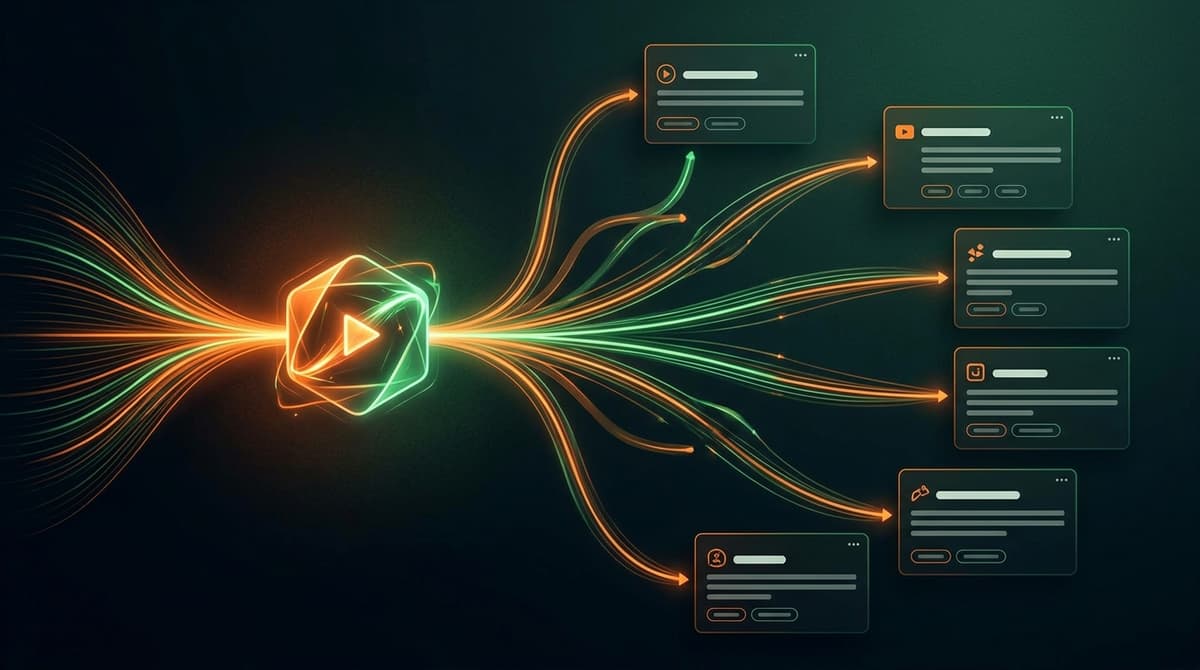
ဗီဒီယိုတစ်ခုကို ပြန်လည်ရေးသားခြင်းမရှိဘဲ ပလက်ဖောင်းများစွာသို့ မည်သို့တင်မည်
သင့် YouTube လွှင့်တင်မှု အစုအဝေးကို ဦးစွာ အတည်ပြုပါ၊ ထို့နောက် ပြန်လည်ရေးသားခြင်းမရှိဘဲ TikTok၊ Instagram၊ Facebook၊ LinkedIn နှင့် X အတွက် မူရင်း စာတန်းထိုးများနှင့် ပို့စ်စာသားများကို ပြင်ဆင်ပါ။