

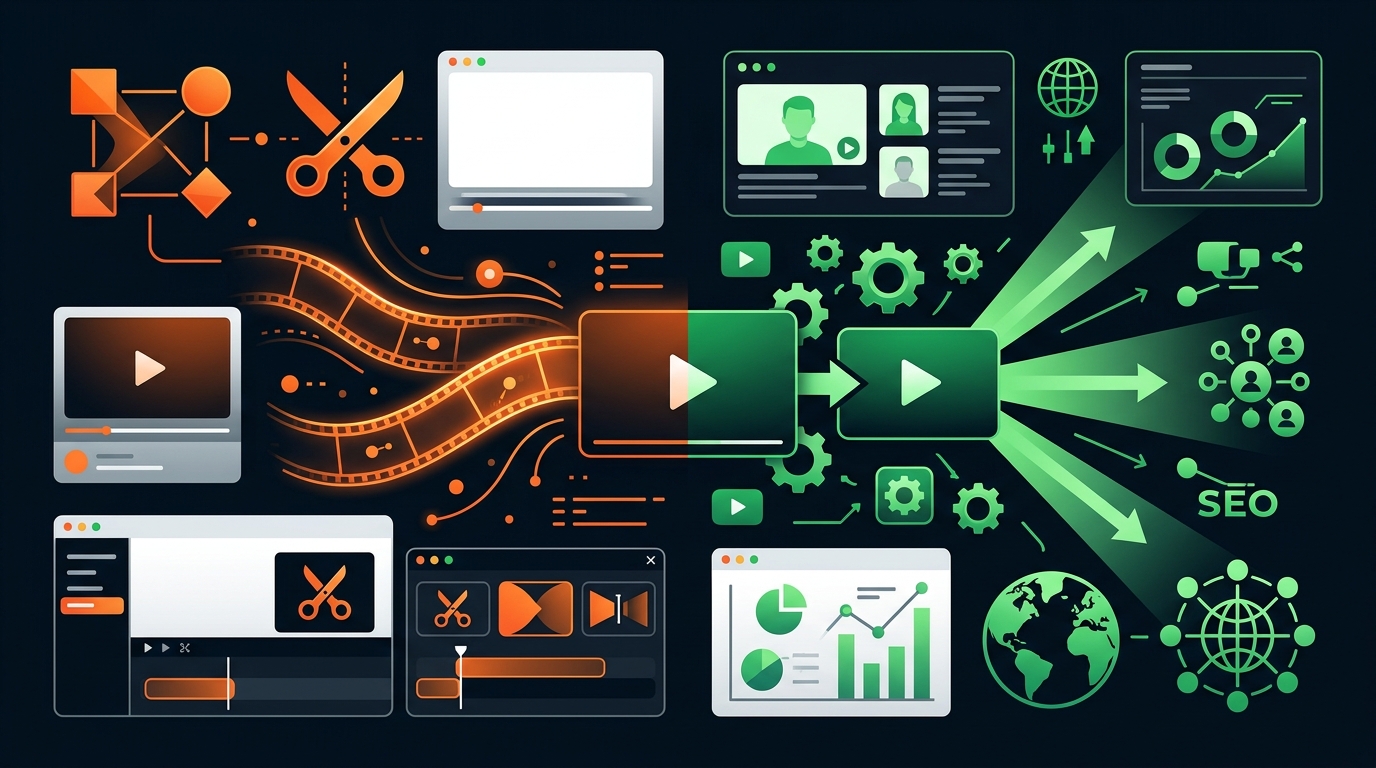
CapCut vs VidSeeds.ai (2026): Videoschnitt vs. Pre-Upload-Review und Packaging
CapCut schneidet Footage; VidSeeds.ai diagnostiziert fertige Schnitte, exportiert NLE-Timeline-Marker und baut YouTube- sowie Multi-Plattform-Launch-Pakete.
Extrahiere vertikale Shorts und passe deinen freigegebenen YouTube-Launch für TikTok, Instagram, Facebook, LinkedIn und X an.
Creator, die nach "CapCut vs VidSeeds.ai" suchen, versuchen meistens, ein einziges übergreifendes Problem zu lösen: fertige Videos auf YouTube und die begleitenden Social-Feeds bringen, ohne in zehn Stunden Post-Production-Reibung zu versinken. Weil Dutzende Softwareprodukte das Label "KI-Video-Tool" auf ihre Startseite kleben, landen Timeline-Editoren und Launch-Packaging-Agenten am Ende nebeneinander auf derselben Vergleichsliste.
Hier die nackte Wahrheit gleich vorweg: CapCut und VidSeeds.ai sind keine Ersatzprodukte, die um denselben Platz konkurrieren. Sie sitzen auf aufeinanderfolgenden Schritten derselben Produktionslinie.
- CapCut (neben Adobe Premiere Pro, DaVinci Resolve und Final Cut Pro) ist ein Timeline-Videoeditor, in dem du Clips zusammensetzt, Pausen schneidest, Audio ausbalancierst, Keyframe-Bewegung hinzufügst und eine MP4- oder MOV-Datei renderst.
- VidSeeds.ai ist ein Pre-Upload-Video-Diagnose- und YouTube-Kanalwachstums-Agent, der deinen exportierten Schnitt wie ein kalter Zuschauer prüft, zeitgestempelte Überarbeitungsmarker direkt an deinen Editor zurückgibt, dein videobasiertes YouTube-Packaging in deiner eigenen Stimme baut, Untertitel in 85 Sprachen lokalisiert und deinen freigegebenen Launch auf 6 Plattformen anpasst.
Wenn du versuchst, Packaging und Kanalwachstum innerhalb von CapCut zu diagnostizieren, rätst du bei Titeln, Thumbnails und Retention-Blindspots. Wenn du versuchst, Footage zu color-graden oder Multi-Track-Audio in VidSeeds.ai zu mischen, ist das unmöglich, weil VidSeeds.ai kein NLE ist. Ein Timeline-Editor plus VidSeeds.ai ergibt den kompletten Studio-Loop.
Direkter Fähigkeitsvergleich: CapCut vs. Timeline-NLEs vs. VidSeeds.ai
Bevor du deinen Studio-Workflow verdrahtest, schau dir an, welche Aufgaben in deine Schnittsoftware gehören und welche in VidSeeds.ai:
| Workflow-Aufgabe | CapCut (Desktop / Web / Mobile) | Pro-NLEs (Premiere Pro, DaVinci Resolve, Final Cut Pro) | VidSeeds.ai |
|---|---|---|---|
| Multi-Track-Timeline-Schnitt, J/L-Cuts, B-Roll-Layering | Ja (schnelle Consumer- und Creator-Timeline) | Ja (tiefes Multi-Cam, Color-Pipelines, Fairlight/Audition-Audio) | Nein (kein Timeline-Editor; exportiert nur Precision-Trim-Vertikalclips) |
| Color Grading, LUTs, Audio-Mixing, Keyframe-Effekte | Ja (integrierte Filter, Auto-Reframe, einfache Keyframes) | Ja (Node-Color-Grading, VST-Audio-Plugins, volle Bewegungskontrolle) | Nein |
| Pre-Upload-Diagnose von Hook und Pacing aus Kaltzuschauer-Sicht | Nein | Nein | Ja (zeitcodierter Hook, Promise-Alignment, Pacing-Drag und Klarheits-Review) |
| Nativer Übergang von Überarbeitungsmarkern in die Timeline | Empfängt .txt-Cut-Notes mit Zeitstempel | Importiert .xml / .csv (Premiere), .edl (Resolve), .fcpxml (Final Cut) | Exportiert .txt, .xml, .csv, .edl und .fcpxml + Zero-Login-Links /p/[reportId] |
| Videobasierte YouTube-Titel, Kapitel, Beschreibungen in deiner Stimme | Nein (manuelles Tippen beim Export) | Nein | Ja (basierend auf Videobeweisen + Author Voice DNA + gespeichertem 24h-Backup-Titel) |
| Thumbnail-Generierung + mobiler Dark/Light-Feed-Simulator | Einfacher statischer Cover-Frame / Template-Editor | Nur Standbild-Grab | Ja (Thumbnail Studio + Feed Simulator mit Dauer-Pill und Truncation-Check) |
| Mehrsprachige Metadaten + SRT/VTT-Untertitel-Lokalisierung | Eingebrannte Untertitel-Styling und -Bearbeitung | Untertitelspuren in der Timeline | Ja (Titel, Beschreibungen, Kapitel und SRT/VTT-Spuren in 85 Sprachen; kein Dubbing) |
| Eigenständige Vertikalclip-Auswahl aus Long-Form | Einfache Long-to-Short-Slicing-Tools | Manuelle Sub-Sequenzen | Ja (Auto-Clips-Kandidatenerkennung + wortgenauer Precision Trim) |
| Multi-Plattform-Launch-Anpassung + First-72-Hours-Analytics | Nur direkter TikTok/YouTube-Dateiexport | Nur Datei-Export-Presets | Ja (6 Plattformen nach Freigabe + Checks bei 3, 12, 24 und 48 Stunden & 7 Tagen und 28 Tagen) |
Warum Schnitt allein Packaging- und Retention-Blindspots nicht erkennt
Wenn du ein zwölfminütiges Video in CapCut oder DaVinci Resolve fertig geschnitten hast, hast du deine eigene Eröffnungsszene fünfundzwanzig Mal gesehen. Dein Gehirn füllt fehlenden Kontext automatisch auf. Du erinnerst dich, warum der Witz bei 0:22 wichtig ist, warum du drei Establishing-Shots deiner Werkstatt gezeigt hast, bevor du das Problem genannt hast, und auf welchen Punkt du bei 06:40 hinarbeitest.
Ein kalter Zuschauer, der auf seinem Handy durch die YouTube-Startseite scrollt, weiß davon nichts. Er hat ein Thumbnail-Bild und fünfundfünfzig Zeichen deines Titels gesehen, einmal getippt und dir ungefähr fünfzehn Sekunden gegeben, um zu beweisen, dass er den richtigen Upload angeklickt hat.
Timeline-Editoren geben dir Rasierklingen, Wellenformen und Übergänge, aber sie haben null Konzept von:
- Ob deine gesprochene erste Zeile dem Versprechen deines Entwurfs-Titels und Thumbnails widerspricht oder es verzögert.
- Wo eine mittlere Erklärung denselben Punkt über neunzig Sekunden hinweg zweimal wiederholt.
- Wie dein Thumbnail und dein Titel nebeneinander gegen echte Browse-Nachbarn im Dark Mode abgeschnitten werden.
- Welche vergangenen Themen und Hooks auf deinem verbundenen YouTube-Kanal wiederkehrende Zuschauer über die 50%-Marke hinaus gehalten haben.
Der fünfstufige Studio-Loop: Von der Editor-Timeline zum Live-YouTube-Wachstum
Egal, ob du in CapCut für Geschwindigkeit schneidest oder 4K-Master in DaVinci Resolve, Premiere Pro oder Final Cut Pro fertigstellst, hier ist der exakte fünfstufige Übergang, der Post-Publish-Reue eliminiert:
Schritt 1: Baue deinen Rough- oder Near-Final-Cut in deinem Editor zusammen
Schneide deine A-Roll-Story, füge essenzielles B-Roll und On-Screen-Beweise ein und exportiere einen Rough-Review-Pass (oder halte deine lokale Master-Datei bereit). Verbringe nicht zwei Stunden damit, winzige Motion-Graphic-Spielereien an Abschnitten zu polieren, die du vielleicht noch kürzt.
Schritt 2: Führe Client-First Pre-Upload Review in VidSeeds.ai aus
Öffne Pre-Upload Review und lade deinen Schnitt zusammen mit deiner Arbeitstitel-Idee hoch:
- Kurze Schnitte innerhalb des direkten Upload-Envelopes werden direkt aus dem Videostream geprüft.
- Multi-Gigabyte-4K-Exporte nutzen Client-First-Browser-Intake, der die vollständige gesprochene Audiospur und repräsentative Keyframes lokal auf deinem Computer extrahiert, damit du schnell Diagnosen bekommst, ohne eine halbe Stunde auf einen riesigen Roh-Upload zu warten.
Innerhalb von Minuten erhältst du konkrete, zeitcodierte Befunde zu Opening-Promise-Alignment, Hook-Dichte, Pacing-Tälern in der Mitte und Lücken zwischen Gesprochenem und Visuellem.
Schritt 3: Exportiere Timeline-Marker zurück in CapCut, Premiere, Resolve oder Final Cut
Prüfe die markierten Zeitstempel und behalte nur die Notizen, von denen du findest, dass sie den Film stärker machen. Dann gib sie direkt an deine Schnittsoftware zurück:
- Schnitt in CapCut: Exportiere die
.txt-Cut-Liste mit Zeitstempel, damit jeder Trim-Punkt, jede Hook-Anpassung und jeder B-Roll-Callout in chronologischer Timeline-Reihenfolge aufgelistet ist. - Schnitt in Adobe Premiere Pro: Exportiere
.xml- oder.csv-Marker und importiere sie direkt auf dein Sequenz-Lineal. - Schnitt in DaVinci Resolve: Exportiere
.edl-Timeline-Marker direkt auf deine Edit-Page-Timeline. - Schnitt in Final Cut Pro: Exportiere
.fcpxml-Marker direkt in dein Event/Project. - Zusammenarbeit mit einem freien Editor oder Produzenten: Klicke einmal, um einen ablaufenden Zero-Login-Share-Link (
/p/[reportId]) zu erstellen. Schicke diese URL in Slack oder Telegram; dein Editor prüft den exakten zeitgestempelten Report und lädt seine NLE-Marker-Datei herunter, ohne einen VidSeeds.ai-Sitz oder Zugriff auf deinen YouTube-Kanal zu benötigen.
Ziehe diese drei oder vier Stellen in fünfzehn Minuten auf deiner Timeline fest und rendere deinen gesperrten Master.
Schritt 4: Verpacke deinen YouTube-Launch und die unterstützenden 6 Plattformen aus einer Content-Wahrheit
Bringe den gesperrten Schnitt in Full Launch Packaging:
- Generiere evidenzbasierte YouTube-Titelwinkel in deiner Author Voice DNA, wähle deinen Launch-Sieger und speichere deinen gespeicherten
24h-Backup-Titel. - Erstelle videobasierte Thumbnail-Varianten in Thumbnail Studio, prüfe mobile Lesbarkeit und Freiraum für den Zeitstempel unten rechts im Feed Simulator und exportiere bis zu drei saubere
1280x720-Anwärter für YouTube Test & Compare. - Baue SEO- und GEO-bewusste Beschreibungen, verifizierte
0:00-Kapitel und lokalisierte Titel plus SRT/VTT-Untertitel in 85 Sprachen. - Ziehe eigenständige vertikale Segmente über Auto-Clips und Precision Trim und passe native Post-Entwürfe auf allen 6 Plattformen an (YouTube zuerst, gefolgt von TikTok, Instagram, Facebook, LinkedIn und X). Nichts geht ohne deine Freigabe live.
Schritt 5: Verfolge ruhige First-72-Hours-Checkpoints statt zu raten
Nachdem dein Video auf YouTube öffentlich ist, prüfen Producer Workbench und Launch Review echte Studio-Metriken bei 3, 12, 24 und 48 Stunden plus 7 Tagen und 28 Tagen gegen die übliche Bandbreite deines Kanals. Wenn die Retention bei 24 Stunden stark bleibt, während die Klickrate hinterherhinkt, wechsle mit einem Klick zu deinem gespeicherten Backup-Titel. An Tag 7 und Tag 28 führe Video Autopsy aus, um gemessene Retention-Lektionen über Blueprint Carry weiterzutragen.
Entwickler und Multi-Channel-Betreiber können Diagnosen auch über Claude Desktop oder Cursor über den Remote-VidSeeds.ai MCP Server (128 Tools) auslösen und Launch-Pakete prüfen.
Wenn du transkriptgetriebene Dialog-Editoren neben CapCut oder Resolve nutzt, schau dir unsere begleitende Analyse zu VidSeeds.ai vs Descript und unseren 2026 Video Packaging Tools Guide an.
Wann CapCut allein ausreicht (und wann du herauswächst)
Seien wir fair, wann du VidSeeds.ai noch nicht brauchst:
- Wenn du lockere persönliche Clips für Freunde und Familie schneidest, ohne einen YouTube-Kanal aufzubauen, erledigt CapCut alles.
- Wenn du Template-Lip-Sync-Meme-Edits mit beat-synchronisierten Zoom-Übergängen willst, bleib in CapCut.
Du wächst aus einem reinen Editor-Workflow heraus an dem Tag, an dem du zwanzig Stunden mit Filmen und Schneiden eines YouTube-Videos verbringst, es mit einem hastigen Titel veröffentlichst und zuschaust, wie es bei 400 Aufrufen hängen bleibt, ohne zu wissen, ob das Thema, das Thumbnail oder die ersten 35 Sekunden den Stillstand verursacht haben.
Häufig gestellte Fragen
Schneidet, trimmt oder rendert VidSeeds.ai mein komplettes Long-Form-Video anstelle von CapCut?
Nein. Du schneidest, color-gradest und mischst dein komplettes Video weiterhin in CapCut, Premiere Pro, DaVinci Resolve oder Final Cut Pro. VidSeeds.ai diagnostiziert deinen Rough Cut nach Zeitstempel, exportiert Timeline-Marker zurück in deinen Editor, trimmt eigenständige vertikale Clips in Precision Trim und baut dein komplettes YouTube- und Multi-Plattform-Launch-Paket.
Kann ich in CapCut eingebrannte Untertitel und VidSeeds.ai-SRT-Untertitel in 85 Sprachen zusammen verwenden?
Für Long-Form-YouTube-Uploads vermeide es, permanente Untertitel ins Videobild selbst einzubrennen; hochgeladene SRT/VTT-Spuren bleiben bei jeder Auflösung gestochen scharf, indexieren für die Suche und lassen Zuschauer in 85 Sprachen sauber in ihre eigene Muttersprache umschalten. Reserviere gestylte On-Video-Untertitel für kurze vertikale Clips, wo stumme mobile Feeds sie erwarten.
Wie nutzen CapCut-Editoren VidSeeds.ai-Marker-Exporte, wenn CapCut nur begrenzte XML-Marker-Unterstützung hat?
VidSeeds.ai exportiert ein sauberes .txt-Cut-Sheet mit Zeitstempel, speziell formatiert für CapCut-Workflows, zusammen mit .xml-, .csv-, .edl- und .fcpxml-Dateien für Premiere, Resolve und Final Cut, plus Zero-Login-Web-Review-Links /p/[reportId].
Postet VidSeeds.ai meine CapCut-Exporte automatisch auf TikTok oder YouTube, ohne zu fragen?
Niemals. Jede YouTube-Paket-Aktualisierung, jeder 24h-Backup-Titel-Tausch und jeder begleitende Social-Post bleibt unter deiner ausdrücklichen Prüfung und Freigabe.
Schneide weiter im Editor, den du schon kennst, und lade dann deinen nächsten Rough-Export in Pre-Upload Review, um Hook- und Pacing-Blindspots zu erkennen, Timeline-Marker zu exportieren und ein komplettes YouTube-Launch-Paket auszuliefern. Berechtigte neue Konten können 100 kostenlose Seeds erhalten, und es ist keine Kreditkarte erforderlich.
Andrei Kiparuk
Aurora, ColoradoGründer von VidSeeds.ai und YouTube-Creator in Aurora, Colorado
Wir haben VidSeeds.ai in Aurora, Colorado, entwickelt, nachdem wir echte YouTube-Uploads analysiert und gesehen haben, wie starke Schnitte hinter unklaren Einstiegen, generischen Titeln und ungetesteten Thumbnails zurückblieben. Jede Anleitung hier stammt aus der Prüfung vor dem Hochladen, der Retention-Analyse und den Packaging-Workflows, die wir selbst durchführen.
Über die GründerAuto-Clips & Multi-Plattform-Launch
Shorts und Multi-Plattform-Pakete aus deinem fertigen Video gewinnen
Gib zuerst deinen YouTube-Launch frei, extrahiere vertikale Clips mit Auto-Clips und Precision Trim und prüfe den nativen Text für jedes verbundene Ziel, bevor du veröffentlichst.
- Auto-Clips-Momente mit vertikalem Bildausschnitt und klarer Hook-Auswahl
- Präzise Schnittpunkte mit Precision Trim, gebunden an exakte gesprochene Timecodes
- Native Untertitel und Post-Texte für TikTok, Instagram, Facebook, LinkedIn und X
Berechtigte neue Konten können 100 kostenlose Seeds erhalten. Eine Kreditkarte ist nicht erforderlich.
Verwandte Anleitungen

Die besten KI-Tools für YouTube-Video-Packaging und Multi-Platform-Publishing (2026)
Ein ehrlicher Kaufratgeber für 2026: Vergleich von Pre-Upload-Video-Review, Keyword-Plugins, Timeline-Editoren, Transkript-Cuttern, Thumbnail-Tools und Social-Schedulern.

So verwandelst du ein langes YouTube-Video in Shorts, Reels und TikToks
Verwandle ein fertiges Longform-YouTube-Video mit Auto-Clips, Precision Trim, 9:16-Framing und plattformnativen Hooks in vertikale Shorts, Reels und TikToks.
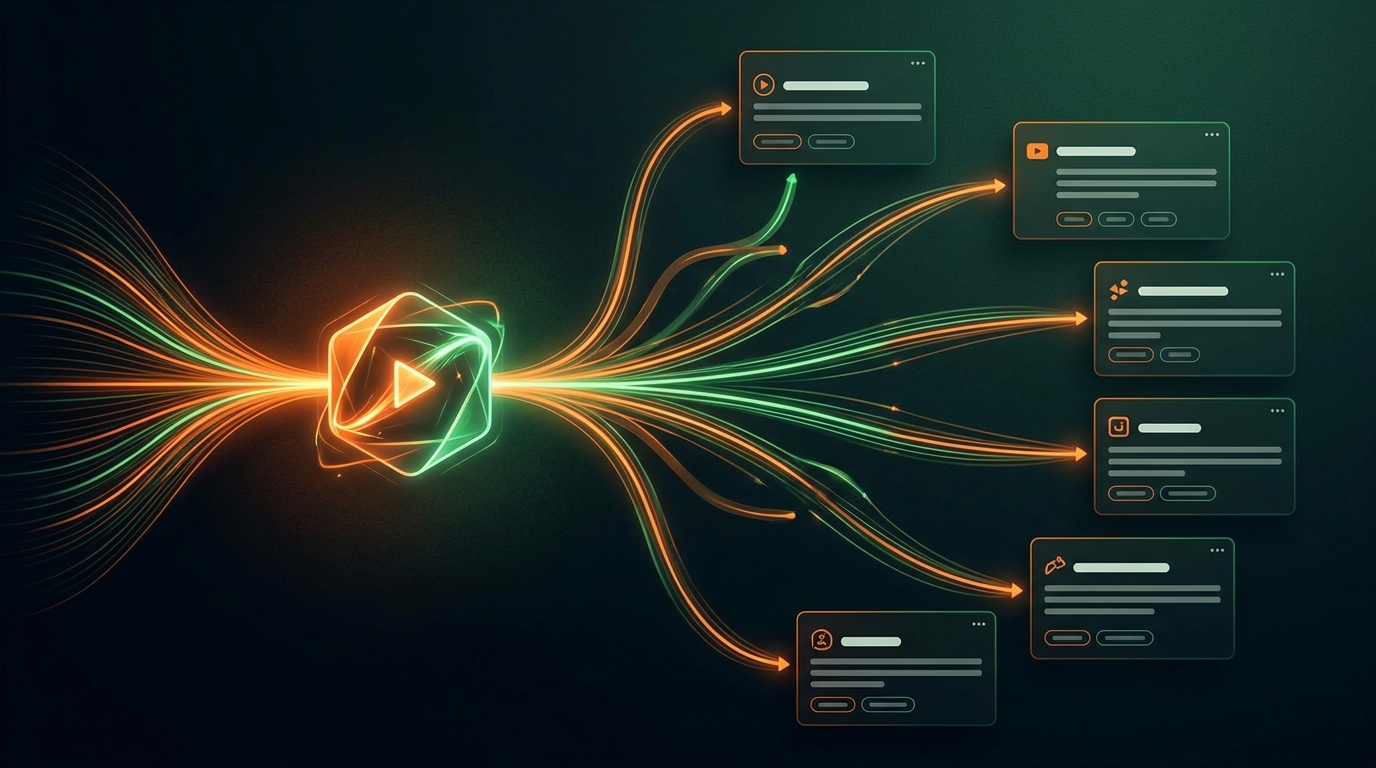
Ein Video auf mehreren Plattformen hochladen, ohne es neu zu schreiben
Genehmige zuerst dein YouTube-Launch-Paket und passe dann native Untertitel und Post-Texte für TikTok, Instagram, Facebook, LinkedIn und X an, ohne neu zu schreiben.