

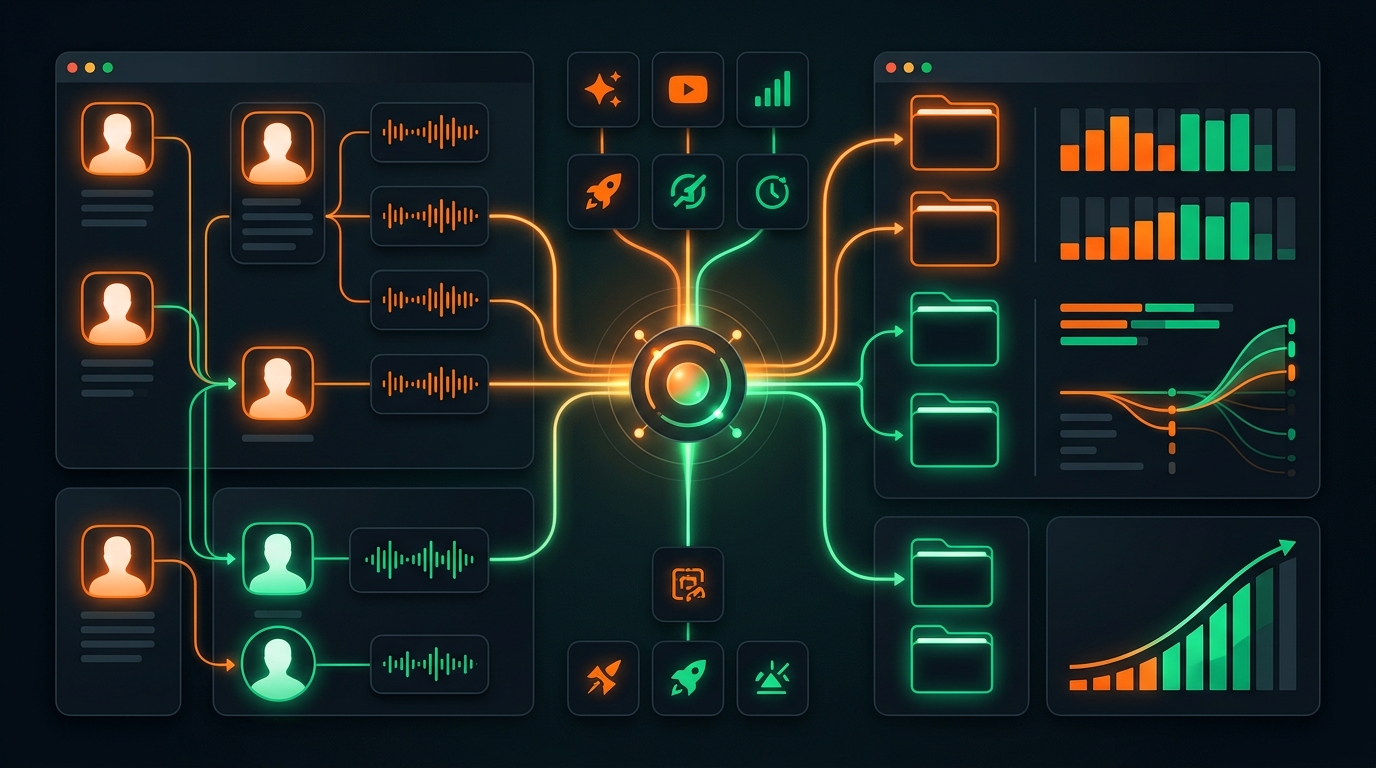
Ein Blick in die Producer Workbench: Launch-Checkpoints, Voice DNA und Bibliothek
Wie die Producer Workbench in VidSeeds.ai die Frage beantwortet, was jetzt zu tun ist: First-72-Hours-Checkpoints, 24h-Backup-Titel, Feed Simulator und Voice DNA.
Prüfe deine Kanalthemen, Ausreißer-Lücken und deine Author Voice DNA anhand echter Upload-Belege.
Die meisten Creator-Dashboards scheitern an exakt demselben Test: Du loggst dich mit zwanzig freien Minuten zwischen zwei Schnitten ein, starrst auf zwölf pastellfarbene Diagramme und hast immer noch keine klare Antwort auf die Frage: "Was ist gerade die eine Maßnahme mit dem höchsten Wert für meinen Kanal?"
Deine eigentliche Packaging-Arbeit liegt derweil über sechs Browser-Tabs verstreut, in einem Notion-Dokument voller abgelehnter Titelentwürfe, in einem lokalen Ordner mit Thumbnail-Exporten und im Analytics-Screen von YouTube Studio. Zwei Wochen später weißt du nicht mehr, ob du den Titel von Episode 42 bei Stunde 18 oder an Tag 4 getauscht hast, oder welchen Backup-Ansatz du testen wolltest, falls die Klicks schwach reinkommen.
Als wir unseren Home-Workspace in Producer Workbench innerhalb von VidSeeds.ai neu gestaltet haben, haben wir ihn um operative Klarheit herum gebaut, nicht um Eitelkeitsdiagramme. Ab dem Moment, in dem du dich einloggst, verbindet die Producer Workbench Pre-Upload-Bereitschaft, First-72-Hours-Checkpoints nach dem Upload, dein Author Voice DNA-Profil und deine durchsuchbare Projekthistorie zu einer ruhigen Warteschlange konkreter nächster Schritte.
Die Antwort auf "Was soll ich jetzt tun?" direkt beim Login
Ein funktionierender YouTube-Produzent trägt in jeder Woche drei Hüte: Er bereitet den Schnitt vor, der morgen live geht, beobachtet den Upload, der gestern live ging, und entscheidet, was er am Wochenende dreht, basierend darauf, was letzten Monat tatsächlich die Aufmerksamkeit gehalten hat.
Die Producer Workbench organisiert deinen Workspace um genau diese operativen Zustände herum, statt dich durch verschachtelte Menüs jagen zu lassen:
| Zone der Producer Workbench | Was automatisch verfolgt wird | Konkrete Aktion, die du in einem Ablauf erledigen kannst |
|---|---|---|
| Pre-Upload Launch Queue | Unveröffentlichte Schnitte im Review, Notizen zur Hook-Titel-Ausrichtung, Mobile-Lesbarkeitsprüfungen im Feed Simulator und gespeicherte 24-Stunden-Backup-Titel | Dein primäres YouTube-Paket finalisieren, die Abschneidung auf dem Handy neben Nischen-Nachbarn prüfen und optionale Anpassungen für 6 Plattformen oder 85 Sprachen vorbereiten |
| First-72-Hours Watchlist | Strukturierte Checkpoints nach dem Upload bei 3, 12, 24 und 48 Stunden, gefolgt von 7 Tagen und 28 Tagen, verglichen mit dem üblichen Bereich deines Kanals | Einen ruhigen 24-Stunden-Backup-Titel-Wechsel durchführen, wenn Impressionen kommen und die Retention hält, während die Klicks hinterherhinken, oder an Tag 7 die Video Autopsy öffnen |
| Next Video Brief & Opportunity Finder | Verifizierte Retention-Lektionen, die über Blueprint Carry weitergetragen werden, plus unausgeschöpfte Publikumsnachfrage aus Audience Insights | Dein nächstes Outline mit konkreten Eröffnungsvorgaben und Themenansätzen beginnen, die sich auf deinem eigenen Kanal bewiesen haben |
| Projects Library & Change History | Durchsuchbares Archiv jedes analysierten Videos, jedes Thumbnail-Kandidaten, jedes Lokalisierungs-Batches und jedes genehmigten Metadaten-Updates mit Zeitstempeln | Nachvollziehen, welcher Titel- oder Thumbnail-Wechsel mit einem Suggested-Anstieg zusammenfiel, ohne in alten Tabellen zu wühlen |
| Channel Voice & Visual Identity | Live-Status der Author Voice DNA, der Channel Visual Identity und des aktuellen Seeds-Guthabens jedes verbundenen Kanals | Deinen Voice-Fingerprint nach einem Formatwechsel auffrischen oder Formulierungspräferenzen in einfacher Sprache anpassen |
Die ersten 72 Stunden ohne Panik-Editing managen
Das riskanteste Fenster im Leben eines Videos sind die ersten zwei Tage nach dem Upload. Allein gelassen im YouTube Studio tappen Creator in eine von zwei Fallen: Entweder klappen sie den Laptop für eine Woche zu und lassen ein großartiges Video hinter einem verwirrenden Titel ersticken, oder sie geraten bei Stunde zwei nach 140 Impressionen in Panik und schreiben Titel, Beschreibung und Thumbnail dreimal vor dem Abendessen neu.
Unser Launch Review und der First-72-Hours-Rhythmus in der Producer Workbench ersetzen beide Fallen durch disziplinierte Checkpoints:
- Vor dem Upload legst du einen 24-Stunden-Backup-Titel an. Während du ruhig bist und die echten Belege deines fertigen Videos vor dir hast, genehmigst du deinen primären Launch-Titel und speicherst einen deutlich anderen zweiten Ansatz (zum Beispiel den Wechsel von einem problemorientierten Such-Hook zu einem ergebnisorientierten Browse-Hook) direkt im Projekt.
- Bei
3und12Stunden prüfst du Mechanik und frühe Abonnenten-Reaktion. Bestätige, dass0:00-Kapitel aktiviert sind, Untertitel sauber gerendert wurden und die frühe Retention keinen unerwarteten Schnittfehler zeigt. - Bei
24und48Stunden prüfst du die Ausrichtung am üblichen Bereich. Die Producer Workbench vergleicht die Klickrate und die frühe Retention mit dem üblichen Bereich deines eigenen Kanals für vergleichbare Uploads. Ist die Retention gesund (wer klickt, liebt das Video), während die CTR deutlich unter deinem üblichen Band liegt, wartet dein gespeicherter 24-Stunden-Backup-Titel nur einen Klick entfernt, bereit für deine Prüfung und Bestätigung ohne Midnight Writer's Block. - Bei
7und28Tagen hältst du dauerhafte Lektionen fest. Sobald Suggested- und Search-Kohorten ausgereift sind, führe die Video Autopsy bei Ausreißern durch, damit Blueprint Carry verifizierte strukturelle Erfolge direkt in deinen Next Video Brief einspeist.
Voice-Profile über einen oder mehrere Kanäle hinweg scharf halten
Wenn du einen Haupt-Longform-Kanal neben einer zweiten Clips- oder Vertical-Marke führst oder Creator-Kanäle für ein kleines Studio-Team managst, wird es schnell unübersichtlich, den Ton über Projekte hinweg konsistent zu halten. Ein knackiger technischer Tutorial-Kanal sollte niemals die trockene Reise-Vlog-Kadenz eines persönlichen Kanals erben.
Die Producer Workbench isoliert Author Voice DNA und Channel Visual Identity pro verbundenem Kanal. Auf einen Blick siehst du, wie viele veröffentlichte Videos und genehmigte Edits jedes Voice-Profil verankern und wann es zuletzt aufgefrischt wurde. Neugierig, wie stark echte Edits die Entwurfsqualität mit der Zeit verbessern? Wir haben konkrete Beispiele in Author Voice Fingerprinting: What Real Results Look Like geteilt.
Jedes genehmigte Metadaten-Update, jeder 85-Sprachen-Lokalisierungs-Batch für Untertitel und Metadaten, jeder extrahierte Auto-Clip und jede Thumbnail-Variante bleibt am Projekt-Datensatz dieses Videos in deiner Bibliothek hängen. Wenn du in sechs Monaten den exakten Vorher-Nachher-Titel-Diff sehen willst, den du bei einem Evergreen-Video genehmigt hast, liegt er direkt in der Projekt-Timeline.
Derselbe Workbench-Zustand in deinem AI-Client via MCP
Nicht jeder Creator will sich durch Web-Tabellen klicken, wenn er eine Reihe von Drehs plant. Weil die Producer Workbench einen einzigen Backend-Zustand mit unserem gehosteten MCP-Server teilt, können alle 128 Tools (124 Creator-Workflow-Tools plus 4 Konto-Utilities) deine exakte Projektbibliothek aus Claude Desktop, Cursor, ChatGPT oder Codex lesen und darauf reagieren.
In einem einzigen natürlichen Prompt in deinem AI-Workspace kannst du fragen: "Prüfe meine Producer Workbench: Welche Uploads haben ihren 24-Stunden-Checkpoint unterhalb der üblichen CTR erreicht, und welche Pre-Upload-Projekte brauchen noch eine Feed-Simulator-Thumbnail-Prüfung?" Dein Assistent zieht den Live-Projektzustand, schlägt den gespeicherten Backup-Wechsel oder das Thumbnail-Brief vor und wartet auf deine ausdrückliche Bestätigung, bevor er irgendetwas anwendet.
Ehrliche Grenzen der Producer Workbench
Die Producer Workbench ist eine operative Ebene für Packaging, Diagnose und Kanalgedächtnis, kein Ersatz für die Kern-Monetarisierungs- oder Rechte-Tools von YouTube Studio:
- YouTube Studio bleibt die Quelle der Wahrheit für AdSense-Auszahlungen, Content-ID-Ansprüche, Kommentar-Moderation und Live-YouTube-Test-&-Compare-Thumbnail-Splits.
- Die History protokolliert Aktionen, die über VidSeeds.ai ausgeführt wurden, zusammen mit synchronisierten Kanal-Snapshots; manuelle Änderungen, die du um 2:00 Uhr nachts direkt im YouTube Studio außerhalb unseres Workflows eintippst, erscheinen erst beim nächsten Kanal-Sync als aktualisierte aktuelle Live-Metadaten.
- Null autonome Schreibvorgänge. Selbst wenn die Producer Workbench eine klare 24-Stunden-Backup-Titel-Chance markiert, ändert sich an deinem Live-YouTube-Video nie etwas, bis du den Diff prüfst und auf Bestätigen klickst.
Häufig gestellte Fragen
Woher wissen die First-72-Hours-Checkpoints, was für meinen Kanal normal ist?
Wenn dein YouTube-Kanal verbunden ist, vergleicht VidSeeds.ai neue Uploads mit der historischen Performance deines eigenen Kanals über vergleichbare Videolängen und Formate, statt einen Nischen-Dokumentationskanal an breiten Gaming- oder Entertainment-Durchschnitten zu messen.
Tauscht die Producer Workbench meinen 24-Stunden-Backup-Titel automatisch ein?
Nein. Nichts auf VidSeeds.ai ändert Live-YouTube-Titel, -Beschreibungen oder -Thumbnails im Autopilot. Wenn ein 24-Stunden- oder 48-Stunden-Checkpoint eine starke Retention gepaart mit einer CTR unterhalb des Bereichs zeigt, legt die Producer Workbench deinen gespeicherten Backup-Titel für eine Ein-Klick-Prüfung und ausdrückliche manuelle Bestätigung vor.
Kann ich mehr als einen YouTube-Kanal verwalten, ohne ihre Stile zu verwechseln?
Ja. Jeder verbundene Kanal behält seine eigene isolierte Author Voice DNA, Channel Visual Identity, Projektfilter und Performance-Baselines, sodass Formulierungs- und visuelle Gewohnheiten eines Kanals nie in einen anderen überlaufen.
Kann ich von Claude oder Cursor aus auf meine Projects Library und Checkpoints zugreifen?
Ja. Das Verbinden unseres MCP-Servers (https://vidseeds.ai/api/mcp) gibt kompatiblen AI-Clients einen eingegrenzten OAuth-Zugriff, um deine aktiven Projekte, den First-72-Hours-Status, Voice-Profile und das Seeds-Guthaben mit demselben Review-before-Publish-Sicherheitstor zu prüfen.
Ersetze verstreute Titel-Tabellen und Studio-Refreshes nach Bauchgefühl durch eine klare operative Ansicht. Melde dich bei Producer Workbench auf VidSeeds.ai an, um deinen Kanal zu verbinden, bei deinem nächsten Upload einen 24-Stunden-Backup-Titel anzulegen und jeden Launch-Checkpoint gegen deinen üblichen Bereich zu verfolgen. Berechtigte neue Konten können 100 kostenlose Seeds erhalten. Eine Kreditkarte ist nicht erforderlich.
Andrei Kiparuk
Aurora, ColoradoGründer von VidSeeds.ai und YouTube-Creator in Aurora, Colorado
Wir haben VidSeeds.ai in Aurora, Colorado, entwickelt, nachdem wir echte YouTube-Uploads analysiert und gesehen haben, wie starke Schnitte hinter unklaren Einstiegen, generischen Titeln und ungetesteten Thumbnails zurückblieben. Jede Anleitung hier stammt aus der Prüfung vor dem Hochladen, der Retention-Analyse und den Packaging-Workflows, die wir selbst durchführen.
Über die GründerKanalanalyse & Voice DNA
Untersuche deinen Kanal und sichere deine Author Voice DNA
Sieh, welche Formate auf deinem Kanal Watchtime erzielen, decke Themenlücken im Opportunity Finder auf und entwirf stimmig passende Ideen und Kanalbeschreibungen.
- Kanalanalyse-Snapshot wiederholbarer Gewinner und schwacher Packaging-Muster
- Opportunity-Finder-Themenlücken, belegt durch Ausreißer-Videos in deiner Nische
- Author-Voice-DNA-Profil, gelernt aus deinen eigenen Transkripten und Beschreibungen
Berechtigte neue Konten können 100 kostenlose Seeds erhalten. Eine Kreditkarte ist nicht erforderlich.
Verwandte Anleitungen
Der Kalender für konsistente Creator: YouTube-Uploads ohne Burnout veröffentlichen
Baue einen nachhaltigen wöchentlichen oder zweiwöchentlichen YouTube-Produktionskalender mit Modus-Trennung, einem Puffer von zwei Reservevideos und geplanten Launch-Checkpoints.
Deine YouTube-Nische und Stimme finden, ohne wie alle anderen zu klingen
Ein überlaufenes YouTube-Thema zu einer nachhaltigen Nische eingrenzen, die du jahrelang filmen kannst, deine echte Stimme vor der Kamera entdecken und dein KI-Packaging nach dir klingen lassen.
VidSeeds.ai 3.0: Ein Blick in unseren trainierbaren Video-Content-Agenten
Wie VidSeeds.ai deine Author Voice DNA lernt, Erkenntnisse aus der Video Autopsy über Blueprint Carry verknüpft und 128 Tools über unseren MCP-Server bereitstellt.