

CapCut vs VidSeeds.ai (2026): Pag-edit ng Video vs Pre-Upload Review at Packaging
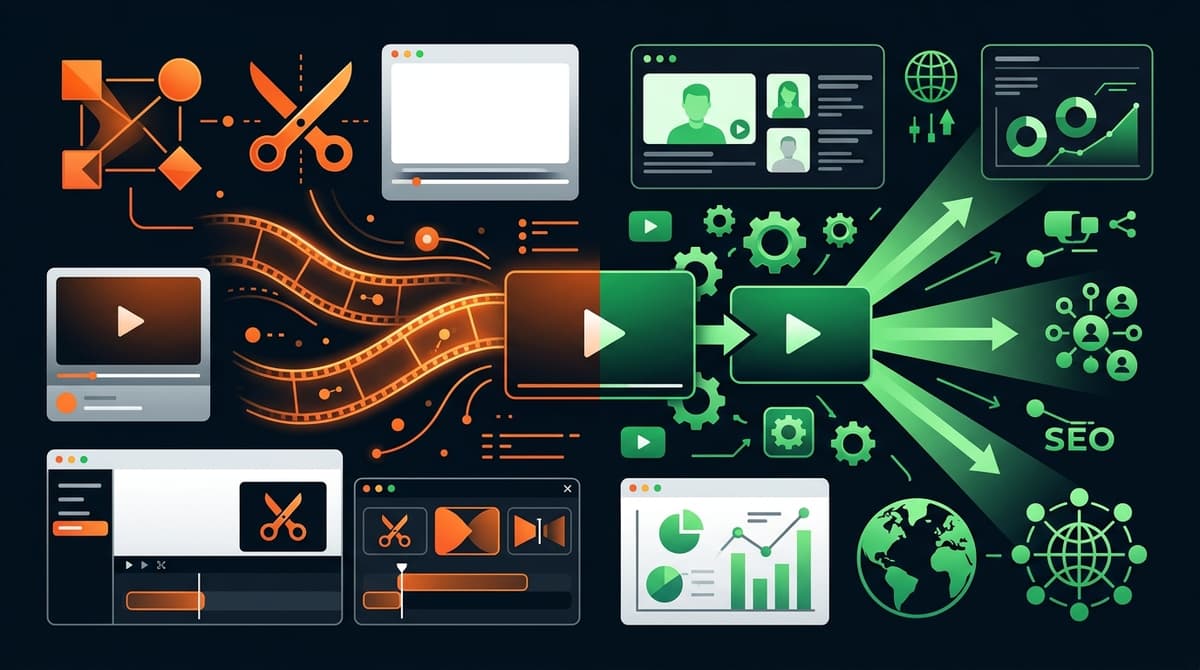
Nag-e-edit ang CapCut ng footage; sinusuri ng VidSeeds.ai ang mga tapos nang cut, nag-e-export ng NLE timeline markers, at gumagawa ng YouTube at multi-platform launch packages.
Ang mga creator na naghahanap ng "CapCut vs VidSeeds.ai" ay karaniwang sinusubukang lutasin ang isang malaking problema: mailabas ang mga tapos nang video sa YouTube at sa mga supporting social feed nang hindi nalulunod sa sampung oras ng post-production friction. Dahil dose-dosenang software product ang naglalagay ng label na "AI video tool" sa kanilang homepage, nagtatabi-tabi ang mga timeline editor at launch-packaging agent sa parehong comparison shortlist.
Ito ang tapat na katotohanan agad: hindi kapalit ng isa't isa ang CapCut at VidSeeds.ai na nag-aagawan sa parehong puwesto. Magkasunod silang hakbang sa iisang production line.
- Ang CapCut (kasama ang Adobe Premiere Pro, DaVinci Resolve, at Final Cut Pro) ay isang timeline video editor kung saan binubuo mo ang mga clip, pinuputol ang mga pause, binabalanse ang audio, nagdadagdag ng keyframe motion, at nagre-render ng MP4 o MOV file.
- Ang VidSeeds.ai ay isang pre-upload video diagnosis at YouTube channel growth agent na sinusuri ang na-export mong cut na parang cold viewer, ibinabalik agad sa editor mo ang mga timestamped revision marker, gumagawa ng video-grounded YouTube packaging sa sarili mong boses, naglo-localize ng captions sa 85 wika, at nag-a-adapt ng naaprubahan mong launch sa 6 platform.
Kung susubukan mong i-package at i-diagnose ang channel growth sa loob ng CapCut, maghuhula ka lang sa mga title, thumbnail, at retention blind spot. Imposibleng mag-color-grade ng footage o mag-mix ng multi-track audio sa loob ng VidSeeds.ai dahil hindi NLE ang VidSeeds.ai. Kapag pinagsama mo ang timeline editor at VidSeeds.ai, kumpleto na ang studio loop mo.
Direktang Breakdown ng Kakayahan: CapCut vs Timeline NLEs vs VidSeeds.ai
Bago mo ikabit ang studio workflow mo, tingnan kung aling trabaho ang nabibilang sa editing software mo at alin ang nabibilang sa VidSeeds.ai:
| Workflow Job | CapCut (Desktop / Web / Mobile) | Pro NLEs (Premiere Pro, DaVinci Resolve, Final Cut Pro) | VidSeeds.ai |
|---|---|---|---|
| Multi-track timeline cutting, J/L cuts, B-roll layering | Oo (mabilis na consumer at creator timeline) | Oo (malalim na multi-cam, color pipelines, Fairlight/Audition audio) | Hindi (hindi timeline editor; nag-e-export lang ng Precision Trim vertical clips) |
| Color grading, LUTs, audio mixing, keyframe effects | Oo (built-in filters, auto-reframe, basic keyframes) | Oo (node color grading, VST audio plugins, buong motion control) | Hindi |
| Cold-viewer pre-upload hook at pacing diagnosis | Hindi | Hindi | Oo (timecoded hook, promise alignment, pacing drag, at clarity review) |
| Native revision marker handoff papunta sa timeline | Tumatanggap ng .txt timestamped cut notes | Nag-i-import ng .xml / .csv (Premiere), .edl (Resolve), .fcpxml (Final Cut) | Nag-e-export ng .txt, .xml, .csv, .edl, at .fcpxml + zero-login /p/[reportId] links |
| Video-grounded YouTube titles, chapters, descriptions sa boses mo | Hindi (manual na pagta-type sa export) | Hindi | Oo (naka-ground sa video evidence + Author Voice DNA + naka-save na 24h backup title) |
| Thumbnail generation + mobile dark/light Feed Simulator | Basic na static cover frame / template editor | Still frame grab lang | Oo (Thumbnail Studio + Feed Simulator na may duration pill at truncation check) |
| Multilingual metadata + SRT/VTT caption localization | Burned-in caption styling at editing | Timeline subtitle tracks | Oo (titles, descriptions, chapters, at SRT/VTT tracks sa 85 wika; walang dubbing) |
| Self-contained vertical clip selection mula sa long-form | Basic na long-to-short slicing tools | Manual na sub-sequences | Oo (Auto-Clips candidate discovery + word-accurate Precision Trim) |
| Multi-platform launch adaptation + First-72-Hours analytics | Direct TikTok/YouTube file export lang | File export presets lang | Oo (6 platform pagkatapos ng approval + 3, 12, 24, and 48 hours at 7 days and 28 days checks) |
Bakit Hindi Kayang Mahuli ng Pag-edit Lang ang Packaging at Retention Blind Spots
Sa oras na matapos mong i-cut ang labindalawang minutong video sa CapCut o DaVinci Resolve, dalawampu't limang beses mo nang napanood ang sarili mong opening scene. Awtomatikong pinupuno ng utak mo ang nawawalang konteksto. Naaalala mo kung bakit mahalaga ang joke sa 0:22, kung bakit nagpakita ka ng tatlong establishing shot ng workshop mo bago sabihin ang problema, at kung anong punto ang binubuo mo sa 06:40.
Ang cold viewer na nag-i-scroll sa YouTube Home sa phone niya ay walang alam sa lahat ng iyon. Isang thumbnail image at limampu't limang character ng title mo lang ang nakita niya, nag-tap siya nang isang beses, at binigyan ka niya ng mga labinlimang segundo para patunayang tama ang na-click niyang upload.
Binibigyan ka ng timeline editor ng razor blades, waveforms, at transitions, pero wala silang konsepto ng:
- Kung ang unang linyang binigkas mo ay sumasalungat o pumipigil sa promise ng draft title at thumbnail mo.
- Kung saan inuulit ng gitnang paliwanag ang eksaktong parehong punto nang dalawang beses sa loob ng siyamnapung segundo.
- Kung paano nag-tatruncate ang thumbnail at title mo nang magkatabi laban sa totoong Browse neighbors sa dark mode.
- Aling mga nakaraang topic at hook sa naka-connect na YouTube channel mo ang patuloy na nagpapanatili sa mga returning viewer na nanonood lampas 50%.
Ang Limang-Hakbang na Studio Loop: Mula Editor Timeline Hanggang Live YouTube Growth
Kung nag-cut ka sa CapCut para sa bilis o nag-finish ng 4K masters sa DaVinci Resolve, Premiere Pro, o Final Cut Pro, ito ang eksaktong limang-hakbang na handoff na nag-aalis ng post-publish regret:
Hakbang 1: Buuin ang Rough o Near-Final Cut Mo sa Editor Mo
I-cut ang A-roll story mo, ilagay ang mahahalagang B-roll at on-screen proof, at mag-export ng rough review pass (o ihanda ang local master file mo). Huwag mag-aksaya ng dalawang oras sa pag-polish ng maliliit na motion-graphic flourish sa mga section na baka putulin mo pa.
Hakbang 2: Patakbuhin ang Client-First Pre-Upload Review sa VidSeeds.ai
Buksan ang Pre-Upload Review at ilagay ang cut mo kasama ang working title idea mo:
- Ang mga short cut na pasok sa direct upload envelope ay direktang sinusuri mula sa video stream.
- Ang mga multi-gigabyte na 4K export ay gumagamit ng Client-First browser intake, na kumukuha ng buong spoken audio track at representative keyframes nang lokal sa computer mo para mabilis mong makuha ang diagnostics nang hindi naghihintay ng kalahating oras sa napakalaking raw upload.
Sa loob ng ilang minuto, makakakuha ka ng tiyak at timecoded na findings tungkol sa opening promise alignment, hook density, mid-video pacing lull, at spoken-to-visual clarity gap.
Hakbang 3: I-export ang Timeline Markers Pabalik sa CapCut, Premiere, Resolve, o Final Cut
Repasuhin ang mga na-flag na timestamp at itago lang ang mga note na sang-ayon kang mas pagagandahin ang film. Pagkatapos, ibalik agad ang mga ito sa editing software mo:
- Nag-e-edit sa CapCut: I-export ang
.txttimestamped cut list para nakalista ang bawat trim point, hook adjustment, at B-roll callout sa chronological timeline order. - Nag-e-edit sa Adobe Premiere Pro: I-export ang
.xmlo.csvmarkers at i-import ang mga ito nang direkta sa sequence ruler mo. - Nag-e-edit sa DaVinci Resolve: I-export ang
.edltimeline markers diretso sa Edit page timeline mo. - Nag-e-edit sa Final Cut Pro: I-export ang
.fcpxmlmarkers diretso sa Event/Project mo. - Nakikipagtrabaho sa freelance editor o producer: Mag-click nang isang beses para gumawa ng expiring, zero-login share link (
/p/[reportId]). Ipadala ang URL na iyon sa Slack o Telegram; susuriin ng editor mo ang eksaktong timestamped report at i-download ang NLE marker file nila nang hindi kailangan ng VidSeeds.ai seat o access sa YouTube channel mo.
Higpitan ang tatlo o apat na spot na iyon sa timeline mo sa loob ng labinlimang minuto at i-render ang locked master mo.
Hakbang 4: I-package ang YouTube Launch Mo at ang 6 na Supporting Platform Mula sa Isang Content Truth
Dalhin ang locked cut sa Full Launch Packaging:
- Gumawa ng evidence-backed na YouTube title angle sa Author Voice DNA mo, piliin ang launch winner mo, at i-save ang naka-save na
24hbackup title mo. - Gumawa ng video-grounded na thumbnail variant sa Thumbnail Studio, suriin ang mobile legibility at bottom-right timestamp clearance sa Feed Simulator, at i-export ang hanggang tatlong malinis na
1280x720contender para sa YouTube Test & Compare. - Buuin ang SEO at GEO-aware na description, verified na
0:00chapter, at localized na title kasama ang SRT/VTT caption sa 85 wika. - Kunin ang self-contained na vertical segment sa pamamagitan ng Auto-Clips at Precision Trim, at i-adapt ang native post draft sa lahat ng 6 platform (YouTube muna, kasunod ang TikTok, Instagram, Facebook, LinkedIn, at X). Walang napupunta live nang walang approval mo.
Hakbang 5: Subaybayan ang Kalmadong First-72-Hours Checkpoint Imbes na Maghula
Pagkatapos maging public ang video mo sa YouTube, sinusuri ng Producer Workbench at Launch Review ang totoong Studio metric sa 3, 12, 24, and 48 hours at 7 days and 28 days laban sa karaniwang range ng channel mo. Kung matibay ang retention sa 24 hours habang nahuhuli ang click-through rate, magpalit sa naka-save na backup title mo sa isang click. Sa day 7 at day 28, patakbuhin ang Video Autopsy para dalhin ang nasukat na retention lesson pasulong sa pamamagitan ng Blueprint Carry.
Ang mga developer at multi-channel operator ay puwede ring mag-trigger ng diagnostics at mag-inspeksyon ng launch package mula sa Claude Desktop o Cursor sa pamamagitan ng remote VidSeeds.ai MCP Server (128 tools).
Kung gumagamit ka ng transcript-driven dialogue editor kasama ng CapCut o Resolve, tingnan ang companion breakdown namin sa VidSeeds.ai vs Descript at ang 2026 Video Packaging Tools Guide namin.
Kailan Sapat na ang CapCut Lang (at Kailan Ka Lumalampas Dito)
Maging patas tayo tungkol sa kung kailan hindi mo pa kailangan ang VidSeeds.ai:
- Kung nag-cut ka ng casual na personal clip para sa mga kaibigan at pamilya nang hindi sinusubukang palaguin ang YouTube channel, kayang-kaya ng CapCut lang ang lahat.
- Kung gusto mo ng template lip-sync meme edit na may beat-synced zoom transition, manatili ka sa CapCut.
Lumalampas ka sa editor-only workflow sa araw na gumugol ka ng dalawampung oras sa pag-film at pag-cut ng YouTube video, ini-publish ito nang minadali ang title, at pinanood itong tumigil sa 400 views nang hindi mo alam kung ang topic, thumbnail, o unang 35 segundo ang dahilan ng pagtigil.
Mga Madalas Itanong
Ini-edit, pinuputol, o nire-render ba ng VidSeeds.ai ang buong long-form video ko sa halip na CapCut?
Hindi. Ikaw pa rin ang nag-cut, nag-color, at nag-mix ng buong video mo sa loob ng CapCut, Premiere Pro, DaVinci Resolve, o Final Cut Pro. Sinusuri ng VidSeeds.ai ang rough cut mo ayon sa timestamp, nag-e-export ng timeline marker pabalik sa editor mo, pumuputol ng standalone vertical clip sa Precision Trim, at gumagawa ng buong YouTube at multi-platform launch package mo.
Puwede ko bang gamitin nang sabay ang burned-in caption ng CapCut at ang 85-language SRT caption ng VidSeeds.ai?
Para sa long-form YouTube upload, iwasang mag-burn ng permanenteng subtitle sa mismong video image; nananatiling crisp ang naka-upload na SRT/VTT track sa lahat ng resolution, nai-index para sa search, at malinis na nakakapag-toggle ang mga viewer sa 85 wika ng sarili nilang native language. Itabi ang naka-style na on-video caption para sa short vertical clip kung saan inaasahan ito ng muted mobile feed.
Paano ginagamit ng mga CapCut editor ang marker export ng VidSeeds.ai kung limitado ang XML marker support ng CapCut?
Nag-e-export ang VidSeeds.ai ng malinis na .txt timestamped cut sheet na espesyal na naka-format para sa CapCut workflow kasama ng .xml, .csv, .edl, at .fcpxml file para sa Premiere, Resolve, at Final Cut, at zero-login /p/[reportId] web review link.
Awtomatiko bang nagpo-post ang VidSeeds.ai ng CapCut export ko sa TikTok o YouTube nang hindi nagtatanong?
Hindi kailanman. Bawat update ng YouTube package, 24h backup-title swap, at supporting social post ay nananatili sa ilalim ng tahasang review at approval mo.
Magpatuloy sa pag-cut sa editor na alam mo na, pagkatapos ay ilagay ang susunod mong rough export sa Pre-Upload Review para mahuli ang hook at pacing blind spot, mag-export ng timeline marker, at magpadala ng kumpletong YouTube launch package. Ang mga kwalipikadong bagong account ay puwedeng makatanggap ng 100 libreng seed, at walang credit card na kailangan.
Andrei Kiparuk
Aurora, ColoradoFounder ng VidSeeds.ai at YouTube creator sa Aurora, Colorado
Binuo namin ang VidSeeds.ai sa Aurora, Colorado matapos naming makitang natitigil ang magagandang YouTube video dahil sa mabagal na simula, malabong title, at mahihinang thumbnail. Ang bawat gabay dito ay galing sa mga pagsusuri sa video at channel na mismo naming ginagawa.
Tungkol sa mga founderGumawa ng Shorts mula sa mahahabang video
Kumuha ng Shorts at social post mula sa tapos mong video
Aprubahan muna ang iyong YouTube launch, kumuha ng vertical na clip na pinutol sa mga sinasabing salita, at suriin ang post text para sa bawat nakakonektang app bago may ipost.
- Mga kawili-wiling vertical na sandali na may malinis na framing at malakas na simula
- Malinis na putol sa simula at dulo ng mga sinasabing pangungusap
- Mga caption at post text na handang suriin para sa TikTok, Instagram, Facebook, LinkedIn, at X
Ang mga kwalipikadong bagong account ay maaaring makatanggap ng 100 libreng seed. Walang kailangang credit card.
Mga kaugnay na gabay

Pre-Upload na Pag-optimize ng Video: Bawat Deliverable na Talagang Natatanggap Mo
Tingnan ang bawat konkretong output ng pre-upload review ng VidSeeds.ai: NLE timeline markers, zero-login na share link para sa editor, Feed Simulator covers, at 72-oras na pagsusuri.

Pinakamahusay na AI Tools para sa YouTube Video Packaging at Multi-Platform Publishing (2026)
Isang tapat na 2026 buyer's guide na naghahambing ng pre-upload video review, keyword plugins, timeline editors, transcript cutters, thumbnail tools, at social schedulers.

Suriin ang Iyong YouTube Video Bago I-upload: Kumpletong Gabay sa Pre-Upload Review
Mahuli ang mahinang hook, hindi tugmang pangako, paghina ng pacing, at mga blind spot sa thumbnail bago ka mag-publish gamit ang timecoded NLE markers at video-grounded packaging.