

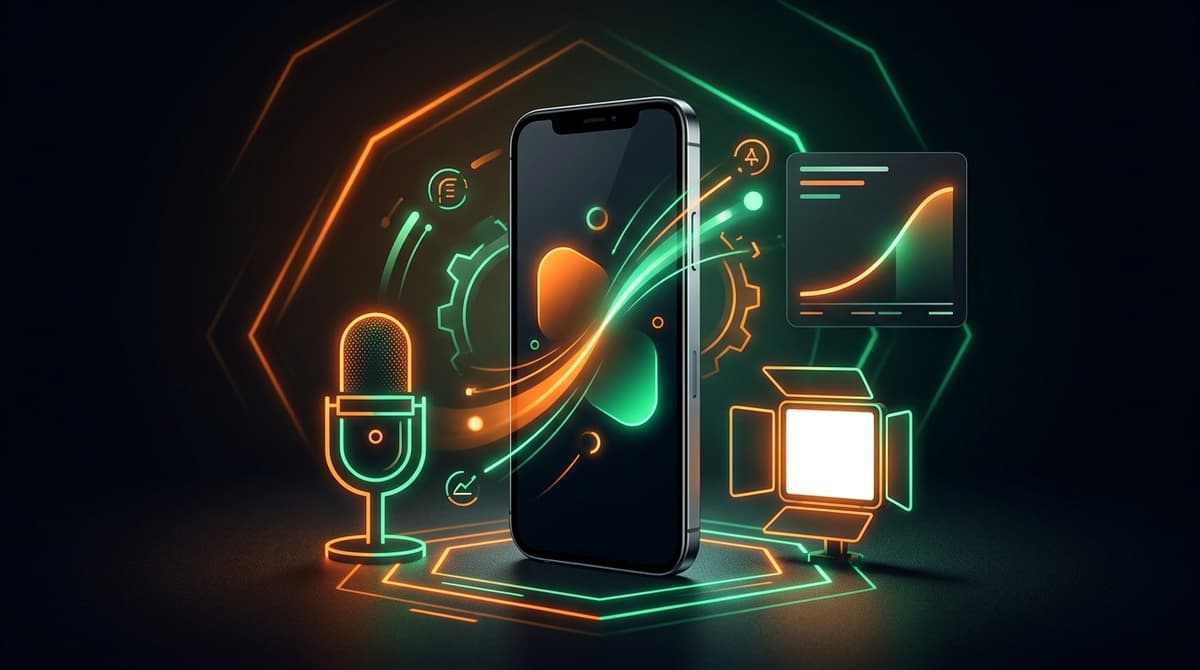
သေးငယ်သော YouTube ပစ္စည်းကိရိယာ လမ်းညွှန်: ကင်မရာများမဟုတ်၊ အသံအတွက် သုံးပါ
သင့်ဖုန်း၊ ပြတင်းပေါက်တစ်ခုနှင့် $40 မိုက်ခရိုဖုန်းကို အသုံးပြု၍ $100 အောက်ဖြင့် YouTube ချန်နယ်တစ်ခု စတင်ပါ။ တကယ့်ဘတ်ဂျက်အဆင့်များ၊ အသံပိုင်းဆိုင်ရာ ပြုပြင်မှုများနှင့် ဟာ့ဒ်ဝဲ အဆင့်မြှင့်တင်မှုများ အကျိုးရှိမည့်အချိန်။
ကျွန်ုပ်၏ ပထမဆုံး YouTube ဗီဒီယို တစ်မိနစ်ကို မရိုက်ကူးမီ dynamic range ဇယားများ၊ sensor crop factor များနှင့် $1,800 မှန်ဘီလူးများကို နှိုင်းယှဉ်ရင်း ရက်သတ္တပတ်များစွာ ကုန်ဆုံးခဲ့သည်။ ထုတ်ဝေပြီးသော ရာနှင့်ချီသော ဗီဒီယိုများကို ပြန်ကြည့်သောအခါ sensor အရွယ်အစားကြောင့် အောင်မြင်ခဲ့သော ထူးခြားသည့် အပိုင်းတစ်ခုမျှ မရှိခဲ့ပါ။ တိမ်ထူသော နေ့လယ်ခင်းတွင် ဖုန်း၏ အနည်းငယ် ဂရိန်းဆန်မှုကို ကြည့်ရှုသူများက မျက်စိမမှိတ်ဘဲ ခွင့်လွှတ်ကြသည်။ သို့သော် ပဲ့တင်ထပ်နေသော အခန်းအသံကို ရှစ်စက္ကန့်အတွင်း စွန့်ခွာသွားကြသည်။
ကင်မရာ ကိုယ်ထည်များ ရှာဖွေခြင်းသည် ထိရောက်သည်ဟု ခံစားရသည်။ အဘယ်ကြောင့်ဆိုသော် သူစိမ်းများ လျစ်လျူရှုနိုင်သည့် ဗီဒီယိုတစ်ခု ထုတ်ဝေခြင်းနှင့် နှိုင်းယှဉ်ပါက ငွေသုံးခြင်းတွင် ထိခိုက်လွယ်မှု လုံးဝမရှိပါ။ ပထမနှစ်တွင် သင့်ချန်နယ် ကြီးထွားရန် အမှန်တကယ် အထောက်အကူဖြစ်စေမည့် အစုံတစ်ခု လိုချင်ပါက အစပြုသူ ဘတ်ဂျက်ကို လုံးဝ ပြောင်းပြန်လုပ်ပါ။ အခန်း၏ အသံပိုင်းဆိုင်ရာကို ဦးစွာ ပြုပြင်ပါ၊ ဒုတိယအနေဖြင့် မိုက်ခရိုဖုန်း ဝယ်ပါ၊ တတိယအနေဖြင့် ပြတင်းပေါက်ဆီသို့ မျက်နှာမူပါ၊ ပြီးလျှင် သင့်အိတ်ကပ်ထဲတွင် ရှိပြီးသား စမတ်ဖုန်းဖြင့် ရိုက်ကူးပါ။
အစပြုသူ ဘတ်ဂျက် အဆင့်များ: $0 မှ $150 သည် ကြည့်ရှုချိန်ကို အမှန်တကယ် မည်သည့်နေရာတွင် ရွေ့လျားစေသနည်း
နှစ်ဆယ်ကြိမ်မြောက် တင်သွင်းမှုမတိုင်မီ သင်သုံးစွဲသည့် ဒေါ်လာတိုင်းသည် ရုပ်ရှင်ဖန်တီးသူ၏ မာနကြောင့်ဖြစ်သော ပြဿနာမဟုတ်ဘဲ ကြည့်ရှုသူ ပင်ပန်းနွမ်းနယ်မှု ပြဿနာကို ဖြေရှင်းသင့်သည်။
| ပစ္စည်းအလွှာ | $0 ကြံဆတီထွင်မှု အဆင့် | $50–$120 အကောင်းဆုံး အစုံ | အဆင့်မြှင့်ရန် အချက်ပြ (ဤအချိန်အထိ စောင့်ပါ...) |
|---|---|---|---|
| အသံဖမ်းယူမှု | ကော်ဇောခင်းထားသော အခန်း သို့မဟုတ် အဝတ်အစား ဗီရိုအပြည့်အတွင်း ပါးစပ်မှ 8 လက်မ အကွာတွင် ကိုင်ထားသော ဖုန်း | ကြိုးတပ် TRRS/USB-C လာဗယ်လီယာ ($25–$45) သို့မဟုတ် ကျစ်လျစ်သော dynamic USB စားပွဲတင် မိုက် ($55–$75) | ပြင်ပ လေတိုက်သံအတွက် အမွေးထူ deadcat ပါသော ကြိုးမဲ့ transmitter များ လိုအပ် |
| အခန်း အသံပိုင်းဆိုင်ရာ | ကြမ်းပြင်ပေါ် ကော်ဇော၊ ကုလားကာများ ဆွဲထားပြီး၊ ပဲ့တင်သံ စုပ်ယူရန် ဖုန်းနောက်တွင် ဆိုဖာ ခေါင်းအုံးများ | talking-head ရိုက်ကူးမှုများအတွင်း မီးတိုင်များပေါ်တွင် ဖရိန်အပြင်ဘက်မှ ချိတ်ဆွဲထားသော ရွေ့လျားစောင် | ချန်နယ်မှ ပုံမှန် ဝင်ငွေ ရရှိပြီးနောက် အမြဲတမ်း သီးသန့် စတူဒီယို အခန်း |
| အလင်းရောင် | မြောက် သို့မဟုတ် တောင် မျက်နှာမူသော ပြတင်းပေါက်ဆီသို့ မျက်နှာမူ၍ ထိုင်ပါ။ အပေါ်မှ မီးသီးများ ပိတ်ပါ | 45 ဒီဂရီ ဝင်ရိုးပြင်ဘက်တွင် ထားရှိသော နူးညံ့သော diffuser ပါသည့် $25–$40 bi-color LED panel တစ်ခု | အလုပ်ပြီးနောက် ညဘက် အမြဲတမ်း ရိုက်ကူးခြင်း၊ နေ့အလင်း လုံးဝမရှိ |
| ကင်မရာနှင့် အထောက်အပံ့ | စာအုပ်များပေါ်တွင် မှီထားသော မကြာသေးမီက စမတ်ဖုန်း နောက်ကင်မရာ (1080p သို့မဟုတ် 24/30 fps တွင် 4K) | ဖရိန်ချထားမှု ထပ်ခါတလဲလဲ ဖြစ်နေစေရန် $20 ဖုန်း ကလစ် + တောင့်တင်းသော စားပွဲတင် tripod | တင်သွင်းမှု 30+ ပြီးနောက် တကယ့် optical ကန့်သတ်ချက်များ ရောက်ရှိခြင်း (telephoto တောရိုင်းတိရစ္ဆာန်၊ အလင်းနည်းသော ဖျော်ဖြေပွဲများ) |
| တည်းဖြတ်ရေး ဆော့ဖ်ဝဲ | DaVinci Resolve (Mac/PC)၊ iMovie (Mac/iOS) သို့မဟုတ် CapCut | တူညီသော အခမဲ့ NLE များအပြင် ကီးဘုတ် ဖြတ်လမ်း ကြွက်သား မှတ်ဉာဏ် | Multi-cam 4K timeline များက သင့်လက်တော့ပ် RAM ကို လည်ပင်းညှစ်နေသည် |
နူးညံ့သော အခန်းထဲရှိ $40 မိုက်သည် ဗလာကျင်းသော မီးဖိုချောင်ထဲရှိ $350 မိုက်ကို အဘယ်ကြောင့် အနိုင်ယူသနည်း
အစပြုသူများက ဈေးကြီးသော မိုက်ခရိုဖုန်းများသည် အခန်း ပဲ့တင်သံကို မှော်ဆန်စွာ ဖျက်ပစ်သည်ဟု ထင်မှတ်ကြသည်။ တကယ်တော့ သစ်သား စားပွဲပေါ်တွင် လက်တစ်လျှောက် အကွာတွင် ထားရှိသော ထိခိုက်လွယ်သော condenser မိုက်ခရိုဖုန်းများသည် သင့်မေးစောင့်အောက် ခြောက်လက်မတွင် ချိတ်ထားသော ဈေးပေါသော ကလစ်တပ် လာဗယ်လီယာထက် နံရံ ပြန်ဟပ်သံ၊ ရေခဲသေတ္တာ ညည်းသံနှင့် HVAC မြည်သံများကို ပိုမို ဖမ်းယူသည်။
သင့်ပါးစပ်သို့ အကွာအဝေးနှင့် သင့်ပတ်ဝန်းကျင်ရှိ နူးညံ့သော မျက်နှာပြင်များသည် အသံ ကြည်လင်မှု၏ 80% ကို ထိန်းချုပ်သည်:
- မိုက်နှင့် ပါးစပ် ကွာဟမှုကို ကျဉ်းစေပါ: မိုက်ခရိုဖုန်း အကွာအဝေးကို 24 လက်မမှ 6 လက်မသို့ လျှော့ချခြင်းသည် အခန်း ဆူညံသံနှင့် နှိုင်းယှဉ်ပါက အသံ အချက်ပြမှုကို လေးဆ မြှင့်တင်သည်။
- ဗလာ အပြိုင်အဆိုင် ပြန်ဟပ်မှုများကို ဖျက်ပါ: သင်ထိုင်ရန် စီစဉ်ထားသည့် နေရာတွင် လက်ခုပ်တစ်ချက် တီးပါ။ သတ္တုဆန်သော မြည်သံ ကြားရပါက သင့်ရှေ့ ဖရိန်အပြင်ဘက်တွင် အင်္ကျီ သို့မဟုတ် စောင်ကို ချိတ်ဆွဲပြီး ခြေအောက်တွင် ကော်ဇော ခင်းပါ။
- သင့်တည်းဖြတ်မှုတွင်
-14 LUFSကို ပစ်မှတ်ထားပါ: DaVinci Resolve သို့မဟုတ် iMovie တွင် စကားပြောသံကို ပုံမှန်ဖြစ်စေပါ။ သို့မှသာ မိုဘိုင်းဖြင့် သွားလာသူများသည် အသံအတိုးအကျယ်ကို 100% အထိ မြှင့်ရန် မလိုအပ်ဘဲ နောက်ဗီဒီယိုက နားကို မပေါက်ကွဲစေပါ။
အခမဲ့ နေ့အလင်းနှင့် သုညဒေါ်လာ ဖုန်း အလေ့အထ သုံးခု
စမတ်ဖုန်း sensor များသည် အလင်း မလုံလောက်သည့်အခါ သို့မဟုတ် မတည်ငြိမ်သော auto-exposure တွင် ထားရှိသည့်အခါမှသာ ညစ်ထေးပုံပေါ်သည်။ အလေ့အထ သုံးခုက ဖုန်း ရိုက်ကူးမှုကို ဧည့်ခန်း တီဗီများအတွက် လုံလောက်စွာ ကြည်လင်စေသည်:
- ရိုက်ကူးမှုတိုင်း မတိုင်မီ နောက်ဘက် မှန်ကို သုတ်ပါ: အိတ်ကပ်ထဲမှ အမျှင်များနှင့် လက်မဆီများက အလင်းထွက်နေရာများ ပတ်ပတ်လည်တွင် ဈေးပေါသော မှန်ဘီလူးများနှင့် တူသော မှုန်ဝါးသော အစင်းကြောင်းများ ဖန်တီးသည်။ tripod ကို ချတိုင်း သန့်ရှင်းသော ချည်သား တီရှပ် အနားကို အသုံးပြုပါ။
- နောက်ဘက် ပင်မ မှန်ဘီလူးကို သုံးပါ၊ selfie ကင်မရာကို ဘယ်တော့မှ မသုံးပါနှင့်: နောက်ဘက် sensor များသည် ရှေ့ကင်မရာများထက် ရုပ်ပိုင်းအရ ပိုကြီးပြီး ပိုထက်မြက်သည်။ ဖုန်းနောက်တွင် မှန်ငယ်တစ်ခု အသုံးပြု၍ သင့်ရိုက်ချက်ကို ဖရိန်ချပါ သို့မဟုတ် ခေါင်းအပေါ် နေရာလွတ် စစ်ဆေးရန် နှစ်စက္ကန့် စမ်းသပ် ကလစ်တစ်ခု ရိုက်ပါ။
- Exposure နှင့် white balance ကို လော့ခ်ချပါ: သင့်မျက်နှာကို မျက်နှာပြင်ပေါ်တွင်
AE/AF Lockပေါ်လာသည်အထိ ကြာကြာ နှိပ်ပါ။ သို့မှသာ သင့်လက်များဖြင့် အမူအရာ ပြသည့်အခါ သို့မဟုတ် ပြတင်းပေါက်အပြင်တွင် တိမ်များ ဖြတ်သန်းသည့်အခါ တောက်ပမှုနှင့် အသားအရောင် ပြောင်းလဲခြင်း ရပ်တန့်သွားမည်။
သင် ကလစ်များကို တည်းဖြတ်သူထဲသို့ ယူဆောင်ပြီးသည်နှင့် အခြားအားလုံးထက် ဖြတ်တောက်မှု တစ်ခုကို သင်ယူပါ: J-cut (ကင်မရာ ထောင့် သို့မဟုတ် B-roll မပြောင်းမီ နောက်စာကြောင်း၏ အသံကို 4 မှ 8 ဖရိန် ကြိုတင် စတင်ခြင်း)။ J-cut များသည် ဆက်စပ်မှု အကြောင်းများကို ဖုံးကွယ်ပြီး အရူးအမူး zoom effect များမပါဘဲ စကားပြော တွန်းအားကို ဆက်လက် ရွေ့လျားစေသည်။ ရိုက်ကူးမတိုင်မီ သင်ပြောမည့်အရာကို ဖွဲ့စည်းရန် ဤအလေ့အထများကို လူများ အမှန်တကယ် အဆုံးထိ ကြည့်သည့် ဗီဒီယို ဇာတ်ညွှန်း ရေးနည်း ဆောင်းပါးနှင့် YouTube ချန်နယ် စတင်ရန် ရက် 90 လမ်းညွှန် တို့နှင့် တွဲဖက်ပါ။
သင့် ရိုးရှင်းသော အစုံ ပြီးဆုံးပြီးနောက် ဆော့ဖ်ဝဲက မည်သည့်နေရာတွင် ဆက်လက် လုပ်ဆောင်သနည်း
ဟာ့ဒ်ဝဲသည် ကြည်လင်သော အသံနှင့် ရှင်းလင်းသော ဖရိန်များကို ဖမ်းယူသည်။ သင် MP4 ကို export လုပ်ပြီးသည်နှင့် ပစ္စည်းကိရိယာများက လုံးဝ အထောက်အကူ မပြုတော့ပါ။ သင့်တင်သွင်းမှုကို တစ်စုံတစ်ဦး နှိပ်၍ ကြည့်မည်မဟုတ်မှာ သင့် အဖွင့် သုံးဆယ် စက္ကန့်၊ သင့်ခေါင်းစဉ်၊ ဖုန်း အရွယ်အစားတွင် သင့် thumbnail ၏ ဖတ်နိုင်မှုနှင့် သင့် အခန်း ဖွဲ့စည်းပုံတို့အပေါ် မူတည်သည်။
VidSeeds.ai သည် ကင်မရာ firmware မဟုတ်သလို ဗီဒီယို တည်းဖြတ်သူလည်း မဟုတ်ပါ။ သင်သည် သင့်ကိုယ်ပိုင် ဟာ့ဒ်ဝဲဖြင့် ရိုက်ကူးပြီး DaVinci Resolve၊ Final Cut Pro၊ Premiere Pro သို့မဟုတ် CapCut တွင် ဖြတ်တောက်သည်။ Pre-Upload Review က ဝင်ရောက်သည့်နေရာမှာ export လုပ်ပြီးသည့် ချက်ချင်းတွင် ဖြစ်သည်:
- မထုတ်ဝေမီ အဖွင့် အရှိန်နှေးခြင်းကို ဖမ်းယူပါ: သင့် ပြီးစီးသော ဖြတ်တောက်မှုကို ထည့်ပါ (တိုတောင်းသော export များအတွက် တိုက်ရိုက် ကြည့်ရှုခြင်း သို့မဟုတ် ကြီးမားသော 4K ဖိုင်များအတွက် Client-First browser intake)။ အဖွင့် ရပ်တန့်သည့် သို့မဟုတ် အသံ ကုန်ဆုံးသည့် တိကျသော အချိန်တံဆိပ်များကို ရှာဖွေပြီး NLE marker များ (
.xml,.csv,.edl,.fcpxml,.txt) ကို သင့် အခမဲ့ တည်းဖြတ်သူထဲသို့ တိုက်ရိုက် ပြန်တင်ပို့ပါ။ ခွဲစိတ်တိကျသော တင်းကျပ်မှုအတွက် ဖြစ်သည်။ - ဖြတ်တောက်မှုကို သင့် အသံစစ်စစ်ဖြင့် ထုပ်ပိုးပါ: Producer Workbench အတွင်းတွင် YouTube ခေါင်းစဉ်များ၊ သိမ်းဆည်းထားသော
24hအရန် ခေါင်းစဉ်၊ ဖော်ပြချက်များ၊ အခန်းများ၊ စာတန်းထိုးများနှင့် ဖရိန်အခြေခံ ကာဗာများကို ဖန်တီးပါ။ Public မနှိပ်မီ YouTube Feed Simulator တွင် စစ်ဆေးနိုင်သည်။ Seeds သည် သင်အသုံးပြုသည့်အခါမှသာ တစ်ခုချင်း run များကို တိုင်းတာပုံကို ဖတ်ပါ။
ယနေ့ သင့်တွင် ရှိပြီးသား ဖုန်းနှင့် ပြတင်းပေါက်ဖြင့် ရိုက်ကူးရန် နှိပ်ပါ၊ ပြီးလျှင် ပြီးစီးသော တည်းဖြတ်မှုကို တင်သွင်းမီ တကယ့် မထုတ်ဝေမီ စစ်ဆေးမှုမှတစ်ဆင့် ဖြတ်သန်းပါစေ။ VidSeeds.ai တွင် သင့် ပြီးစီးသော ဗီဒီယိုကို ပြန်လည်သုံးသပ်ပါ။ အရည်အချင်းပြည့်မီသော အကောင့်အသစ်များသည် အခမဲ့ seed 100 ခု ရရှိနိုင်သည်။ ခရက်ဒစ်ကတ် မလိုအပ်ပါ။
အမေးများသော မေးခွန်းများ
2026 တွင် YouTube အတွက် 1080p သည် လုံလောက်သေးသလား၊ ဒါမှမဟုတ် 4K ရိုက်ကူးရမည်လား?
ကြည်လင်ပြီး အလင်းကောင်းစွာ ရရှိသော 1080p ရိုက်ကူးမှုနှင့် ထက်မြက်သော -14 LUFS အသံသည် မှောင်မိုက်ပြီး ပဲ့တင်ထပ်နေသော 4K ဗီဒီယိုကို ရက်သတ္တပတ်၏ နေ့တိုင်း အနိုင်ယူသည်။ အဘယ်ကြောင့်ဆိုသော် ကြည့်ရှုသူ အများစုသည် resolution ကွာခြားမှု အလွန်သေးငယ်သော မိုဘိုင်း မျက်နှာပြင်များတွင် ကြည့်ကြသည်။ သင့်ဖုန်း သိုလှောင်မှုနှင့် လက်တော့ပ်က ချောမွေ့စွာ ကိုင်တွယ်နိုင်ပါက 4K ရိုက်ပါ။ 4K က သင့် အပတ်စဉ် တည်းဖြတ်မှု အလေ့အထကို နှေးကွေးစေပါက မဆိုင်းမတွဘဲ 1080p သို့ လျှော့ချပါ။
ကျွန်ုပ် USB condenser မိုက် သို့မဟုတ် dynamic/လာဗယ်လီယာ မိုက်ကို ဦးစွာ ဝယ်သင့်သလား?
မာကျောသော နံရံများရှိသော မကုသရသေးသော အိပ်ခန်း သို့မဟုတ် ရုံးခန်းများတွင် ကလစ်တပ် လာဗယ်လီယာ ($30–$50) သို့မဟုတ် dynamic USB မိုက်ခရိုဖုန်း ($55–$80) သည် ထိခိုက်လွယ်သော စားပွဲတင် condenser မိုက်ထက် နောက်ခံ အခန်း ပဲ့တင်သံကို အများကြီး ပိုကောင်းစွာ ငြင်းပယ်သည်။ Condenser မိုက်များကို တိတ်ဆိတ်ပြီး အသံပိုင်းဆိုင်ရာ နူးညံ့စေထားသော နေရာများအတွက် ချန်ထားပါ။
ကျွန်ုပ်၏ ဖုန်း ရိုက်ကူးမှုသည် စာကြောင်း အလယ်တွင် အဘယ်ကြောင့် လက်တည့်တည့် ဖြစ်ခြင်း သို့မဟုတ် အရောင် ပြောင်းခြင်း ဖြစ်သနည်း?
သင့်လက်များကို ဝှေ့ယမ်းသည့်အခါ၊ တောက်ပသော အဖြူရောင် အင်္ကျီ ဝတ်သည့်အခါ သို့မဟုတ် ပြတင်းပေါက် တိမ်များ ရွေ့လျားနေသည့် ဘေးတွင် ထိုင်သည့်အခါ auto-exposure နှင့် auto-white-balance တို့ တုံ့ပြန်သည်။ AE/AF ကို လော့ခ်ချရန် သင့်ဖုန်း ကင်မရာ အက်ပ်တွင် သင့် ဘာသာရပ်ကို ကြာကြာ နှိပ်ပါ၊ ပြီးလျှင် နေ့အလင်းနှင့် အရောင် အပူချိန် မကိုက်ညီသော အပေါ်မှ အိမ်တွင်း မီးသီးများကို ပိတ်ပါ။
VidSeeds.ai သည် ကျွန်ုပ်၏ ကုန်ကြမ်း ကင်မရာ ရိုက်ကူးမှုကို တည်းဖြတ်သလား?
မဟုတ်ပါ။ သင်သည် သင့် ရိုက်ကူးမှုကို သင့်ကိုယ်ပိုင် NLE တွင် တည်းဖြတ်သည် (DaVinci Resolve၊ Final Cut Pro၊ Premiere Pro သို့မဟုတ် CapCut ကဲ့သို့)။ VidSeeds.ai သည် သင့် export လုပ်ထားသော ဖြတ်တောက်မှုကို ပြန်လည်သုံးသပ်ပြီး အပိုင်းတစ်ခုကို တင်းကျပ်ရန် သင်ရွေးချယ်ပါက သင့် timeline ထဲသို့ ပြန်တင်သွင်းနိုင်သော အချိန်တံဆိပ် ပါသည့် cut-list marker များကို ပေးပြီး သင့် YouTube ထုပ်ပိုးမှုနှင့် thumbnail များကို ပြင်ဆင်ပေးသည်။
Andrei Kiparuk
Aurora, ColoradoVidSeeds.ai ကို တည်ထောင်သူနှင့် Aurora, Colorado ရှိ YouTube ဖန်တီးသူ
YouTube ဗီဒီယိုများသည် နှေးကွေးသော အစများ၊ ရှင်းလင်းမှုမရှိသော ခေါင်းစဉ်များနှင့် အားနည်းသော thumbnail များကြောင့် ရပ်တန့်နေသည်ကို မြင်ပြီးနောက် Aurora, Colorado တွင် VidSeeds.ai ကို ကျွန်ုပ်တို့ တည်ဆောက်ခဲ့ပါသည်။ ဤနေရာရှိ လမ်းညွှန်တိုင်းသည် ကျွန်ုပ်တို့ကိုယ်တိုင် လုပ်ဆောင်သော ဗီဒီယိုနှင့် ချန်နယ်စစ်ဆေးမှုများမှ ဖြစ်ပါသည်။
တည်ထောင်သူများအကြောင်းဗီဒီယိုတစ်ခု စစ်ဆေးပါ
နောက်ဆုံး YouTube ဗီဒီယိုကို upload မလုပ်မီ စစ်ဆေးပါ
Upload မလုပ်မီ နှေးကွေးသော အစများကို ရှာဖွေပါ၊ editor အား အချိန်တံဆိပ်ပါသော marker များ သို့မဟုတ် share link ပေးပါ၊ သင့် YouTube package ကို ပြီးအောင်လုပ်ပြီး ပထမ 24 နာရီအတွက် အရန်ခေါင်းစဉ် အဆင်သင့်ထားပါ။
- သင့် editor အတွက် marker ဖိုင်များ (.xml, .csv, .edl, .fcpxml, .txt) သို့မဟုတ် share link နှင့်အတူ အချိန်တံဆိပ်ပါသော ပြင်ရန်ပြဿနာများ
- ကိုက်ညီသော YouTube ခေါင်းစဉ်၊ ဖော်ပြချက်၊ tags၊ chapters၊ captions နှင့် thumbnail အတွေးများ
- ထုတ်ပြန်ပြီးနောက် 3၊ 12၊ 24 နှင့် 48 နာရီ၊ 7 ရက်နှင့် 28 ရက်တွင် စစ်ဆေးမှုများ၊ 24 နာရီတွင် အရန်ခေါင်းစဉ် အဆင်သင့်ရှိ
အရည်အချင်းပြည့်မီသော အကောင့်အသစ်များသည် အခမဲ့ မျိုးစေ့ 100 ရရှိနိုင်ပါသည်။ ခရက်ဒစ်ကတ် မလိုအပ်ပါ။
ဆက်စပ်လမ်းညွှန်များ
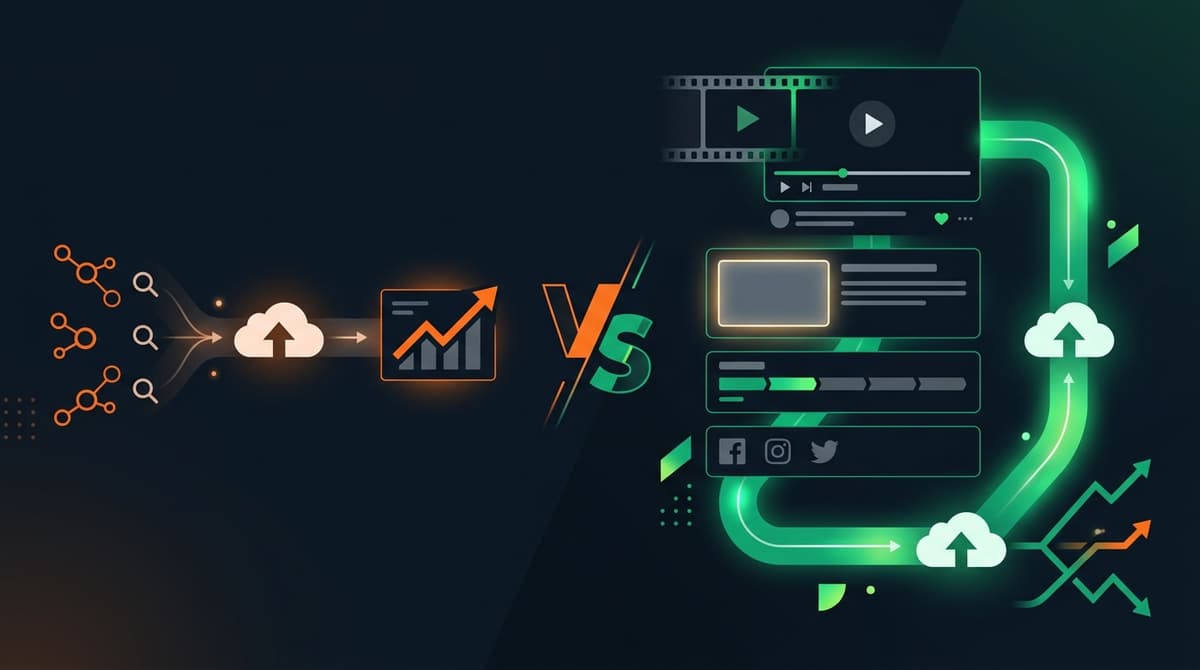
အပ်လုဒ်မတင်မီ ဗီဒီယို SEO နှင့် ရိုးရာ YouTube SEO: ပြည့်စုံသော 2026 နှိုင်းယှဉ်ချက်
ရိုးရာ YouTube SEO သည် စာသားအကွက်ထဲရှိ သော့ချက်စကားလုံးများကို အမှတ်ပေးသည်။ အပ်လုဒ်မတင်မီ ဗီဒီယို SEO သည် သင့်တည်းဖြတ်မှု၊ အရှိန်၊ ဖရိမ်များနှင့် အသံကို ထုတ်ဝေမှုမတိုင်မီ စစ်ဆေးသည်။ နှစ်ခုလုံးကို နှိုင်းယှဉ်ကြည့်ပါ။
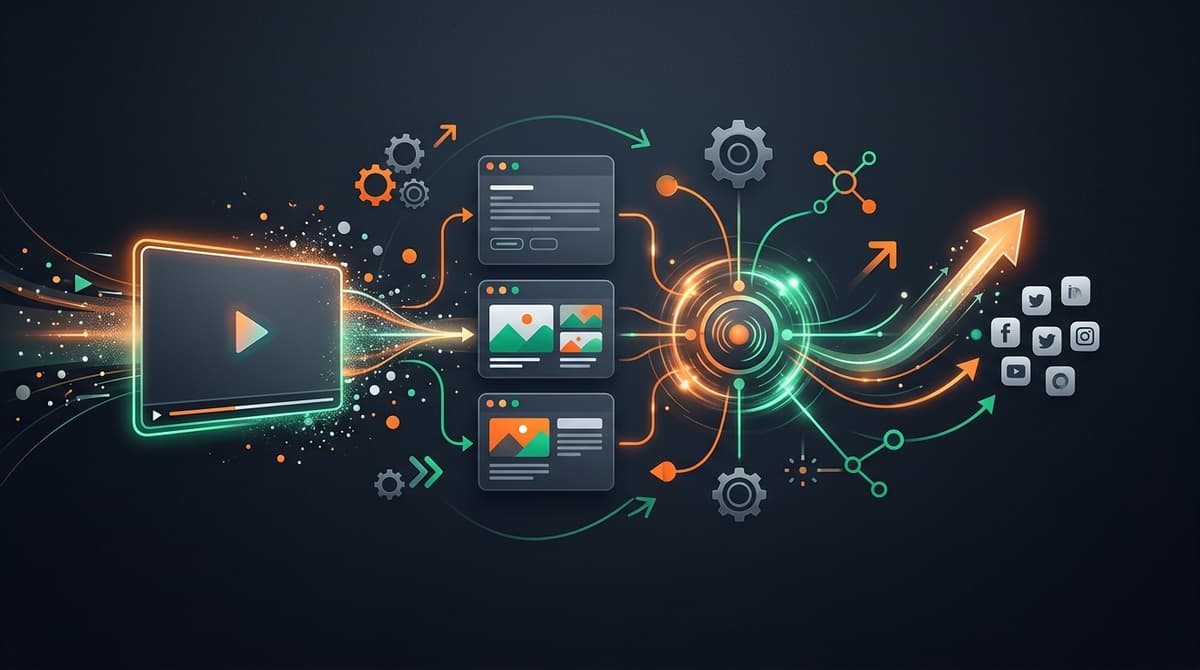
AI ဗီဒီယို ထုပ်ပိုးခြင်းဆိုသည်မှာ အဘယ်နည်း။ SEO၊ GEO နှင့် ထုတ်လွှင့်မှု လုပ်ငန်းစဉ်များကို ရှင်းပြခြင်း
AI ဗီဒီယို ထုပ်ပိုးခြင်းသည် သင့်တည်းဖြတ်မှု ပြီးဆုံးပြီးနောက် စတင်သည်: တင်သွင်းမှုမတိုင်မီ YouTube ရောဂါစစ်ဆေးမှု၊ သင့်အသံဖြင့် SEO နှင့် GEO မက်တာဒေတာ၊ ပထမ-၇၂-နာရီ စစ်ဆေးမှုများနှင့် ပလက်ဖောင်း ၆ ခု။
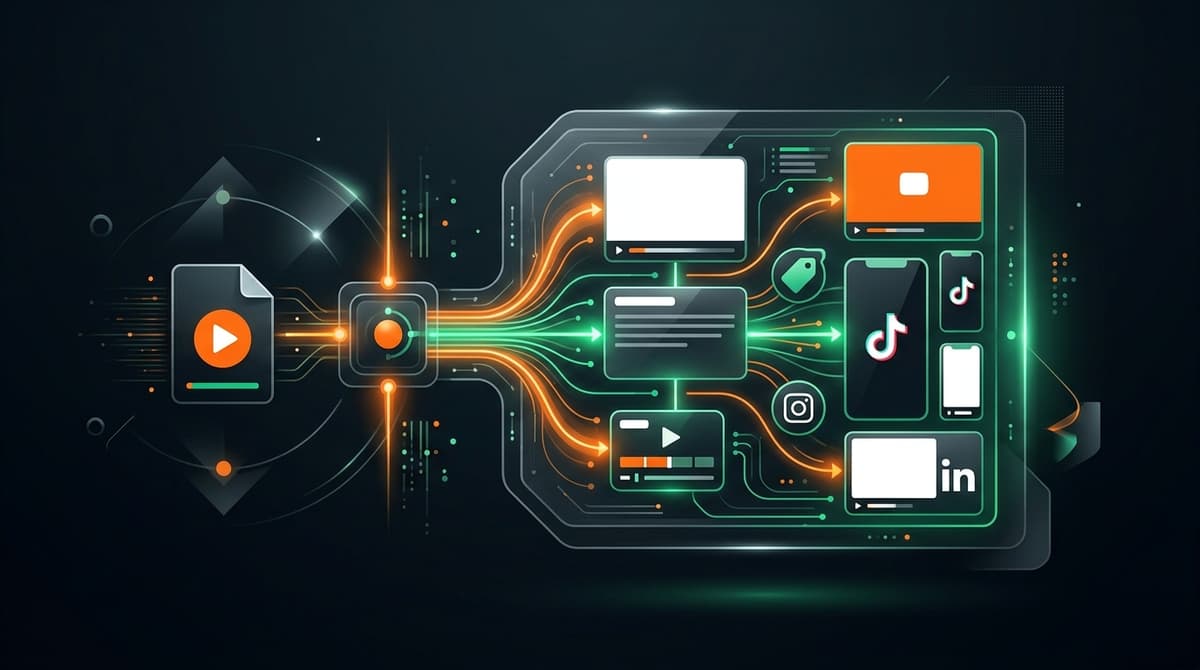
အပ်လုဒ်မတင်မီ ဗီဒီယို ပိုမိုကောင်းမွန်အောင်ပြုလုပ်ခြင်း- သင်အမှန်တကယ်ရရှိမည့် ပေးအပ်ချက်တိုင်း
VidSeeds.ai အပ်လုဒ်မတင်မီ ပြန်လည်သုံးသပ်မှု၏ ခိုင်မာသော ရလဒ်တိုင်းကို ကြည့်ပါ- NLE အချိန်မျဉ်း အမှတ်အသားများ၊ လော့ဂ်အင်မလိုသော တည်းဖြတ်သူ မျှဝေလင့်ခ်များ၊ Feed Simulator ကာဗာများနှင့် ၇၂ နာရီ စစ်ဆေးမှုများ။