

YouTube Description Generator: วิธีเขียนคำอธิบายคลิปให้คนค้นหาเจอ
ตัวอักษร ~150 ตัวแรกของคำอธิบาย YouTube จะแสดงอยู่เหนือปุ่ม 'แสดงเพิ่มเติม' และ ในผลการค้นหา นี่คือสิ่งที่คุณควรใส่ลงไป วิธีใช้แท็กเวลา และจุดที่ AI จะเข้ามาช่วยคุณได้
ทีม VidSeeds.ai
โดย
คุณควรใส่อะไรลงไปในคำอธิบายใต้คลิป YouTube (YouTube Description) จริงๆ บ้าง? คำตอบคือ สองหรือสามบรรทัดแรก, หรือประมาณ 150 ตัวอักษรแรก, เพราะนั่นคือทั้งหมดที่ YouTube จะแสดงให้เห็นก่อนที่คนจะกดปุ่ม "แสดงเพิ่มเติม" (Show more) และเป็นส่วนที่แสดงในผลการค้นหา ส่วนอื่นๆ ที่เหลือก็สำคัญเช่นกัน แต่บรรทัดเปิดเรื่องเหล่านี้นี่แหละที่ทำหน้าที่หนักที่สุด
ผมเข้าใจเรื่องนี้ได้จากการเข้าไปดูข้อมูลวิเคราะห์ (Analytics) ของตัวเอง ไม่ใช่จากการอ่านบล็อกทั่วไป เพราะก่อนหน้านี้ผมก็เขียนคำอธิบายเหมือนที่คนส่วนใหญ่ทำกัน นั่นคือการสาดข้อความลงไปหนึ่งย่อหน้า แปะลิงก์เดิมๆ ทุกครั้ง ใส่แฮชแท็กนิดหน่อย แล้วก็ปล่อยผ่าน แต่พอผมมาดูว่าผู้คนพิมพ์คำค้นหาอะไรบ้างเพื่อมาเจอคลิปของผม ปรากฏว่าแทบไม่มีคำเหล่านั้นอยู่ในบรรทัดแรกๆ เลย เท่ากับว่าผมกำลังเสียพื้นที่ที่ล้ำค่าที่สุดที่ YouTube มอบให้ต่อหน้าผู้ชมรายใหม่ ดังนั้น ให้ผมได้พาคุณไปดูทีละบรรทัดว่าคำอธิบายคลิปมีไว้เพื่ออะไร, และจุดไหนที่เครื่องมือสร้างคำอธิบาย (Generator) จะช่วยประหยัดเวลาได้จริงๆ เทียบกับจุดที่มันอาจจะสร้างแค่ขยะข้อมูลขึ้นมา
คำอธิบาย YouTube ช่วยเรื่อง SEO จริงไหม?
ช่วยครับ แต่เป็นทางอ้อม YouTube จะเก็บข้อมูล (Index) คำอธิบายของคุณ และ Google ก็ทำเช่นเดียวกัน ดังนั้นคำที่คุณเลือกใช้จึงสามารถดึงคลิปของคุณไปแสดงในผลการค้นหาที่นอกเหนือจากคำในชื่อคลิปได้ นั่นคือเรื่องจริง แต่คำอธิบายเพียงอย่างเดียวไม่ได้ช่วยจัดอันดับคลิป, มันแค่ช่วยให้บริบท (Context) แก่ YouTube และบริบทนั้นจะมีประโยชน์ก็ต่อเมื่อมีคนเข้ามาดูคลิปของคุณจริงๆ เท่านั้น ให้คิดเสียว่าคำอธิบายคือฉลากบนกระป๋อง ไม่ใช่ตัวอาหารที่อยู่ข้างใน
พูดกันตามตรงคือ คำอธิบายที่ดีไม่สามารถช่วยคลิปที่ไม่มีใครดูจนจบได้ และคำอธิบายที่แย่ก็แทบจะไม่ทำให้คลิปที่ทุกคนชอบต้องจมดิ่ง สิ่งที่มันทำคือการสร้างความแตกต่างในจุดเล็กๆ สำหรับคลิปที่ทำออกมาได้ดีอยู่แล้ว บรรทัดแรกที่ชัดเจนและแท็กเวลา (Timestamps) ที่มีประโยชน์ อาจเป็นตัวตัดสินระหว่างการถูกค้นพบกับการถูกฝังลืมไปเลยก็ได้
บรรทัดแรกๆ ของคำอธิบายสำคัญที่สุดจริงหรือ?
สำคัญยิ่งกว่าส่วนที่เหลือทั้งหมดรวมกันเสียอีก ทั้งในหน้าเล่นคลิปและในผลการค้นหา YouTube จะแสดงเฉพาะส่วนเริ่มต้นของคำอธิบายของคุณเท่านั้น, ประมาณ 150 ตัวอักษร หรือสองถึงสามบรรทัดสั้นๆ, ก่อนที่มันจะถูกซ่อนอยู่หลังปุ่ม "แสดงเพิ่มเติม" ซึ่งคนส่วนใหญ่ไม่เคยคลิกปุ่มนี้เลย ยิ่งบนมือถือซึ่งเป็นช่องทางหลักที่คนใช้ดูคลิป พื้นที่ตรงนี้ยิ่งมีจำกัดและเข้มงวดกว่าเดิมมาก
ดังนั้น จงปฏิบัติกับบรรทัดแรกเหมือนเป็นชื่อคลิปที่สอง บอกไปเลยว่าผู้ชมจะได้อะไรจากคลิปนี้ ด้วยภาษาที่เข้าใจง่าย และใช้คีย์เวิร์ดที่คนน่าจะพิมพ์ค้นหาจริงๆ หากคลิปของคุณเกี่ยวกับการแก้ปัญหาโน้ตบุ๊กช้า ประโยคอย่าง "วิธีแก้โน้ตบุ๊กช้าให้กลับมาเร็วอีกครั้ง, 5 วิธีที่ผมใช้แล้วได้ผลจริง" จะบอกทั้ง YouTube และคนดูได้อย่างชัดเจนว่าข้างในมีอะไร ส่วนประโยคอย่าง "ยินดีต้อนรับกลับสู่ช่องของผม อย่าลืมกดไลก์และกดติดตามนะครับ" ไม่ได้บอกอะไรแก่ใครเลย แถมยังไปแย่งพื้นที่ที่สำคัญที่สุดที่คุณมีอีกด้วย
กฎข้อเล็กๆ ข้อหนึ่งที่ช่วยได้คือ ให้ใส่คีย์เวิร์ดหลักในการค้นหาไว้ในบรรทัดแรกนั้นโดยเขียนให้ดูเป็นธรรมชาติ ไม่ใช่การยัดเยียด เพราะถ้าคนอ่านแล้วรู้สึกแปลกๆ ระบบของ YouTube ก็จะมองว่าเป็นการสแปมคีย์เวิร์ด (Keyword Stuffing) เช่นกัน
แล้วส่วนที่เหลือของคำอธิบายควรใส่อะไรบ้าง?
เมื่อเลยจุดพับ (Fold) ลงมาแล้ว คุณจะมีพื้นที่สำหรับใส่ข้อมูลที่เป็นประโยชน์จริงๆ หลังจากบรรทัดเปิดเรื่อง ให้เพิ่มข้อความสักสองสามประโยคเพื่อบอกว่าคลิปนี้ครอบคลุมเรื่องอะไรและเหมาะกับใคร โดยเขียนเหมือนกำลังเล่าให้เพื่อนฟัง ไม่ใช่การกรอกแบบฟอร์ม นี่คือจุดที่คำค้นหาที่เกี่ยวข้องจะปรากฏขึ้นมาได้อย่างเป็นธรรมชาติ, เช่น หากคลิปฝึกสุนัขของคุณมีการพูดถึงการฝึกในกรง การฝึกเดินด้วยสายจูง และการขับถ่ายเป็นที่เป็นทาง คำเหล่านี้ก็ควรจะอยู่ในนี้เพราะมันเป็นเนื้อหาจริงในคลิป ไม่ใช่เพราะเครื่องมือวัดความหนาแน่นของคำบอกให้คุณใส่เข้าไปให้ครบหกครั้ง
จากนั้นก็เป็นส่วนที่ใช้งานได้จริง ได้แก่ แท็กเวลา (Timestamps) ลิงก์ไปยังคลิปอื่นๆ ที่เกี่ยวข้องของคุณ ลิงก์เว็บไซต์ของคุณ (ถ้ามี) และการแจ้งข้อมูลที่จำเป็นต้องบอกผู้ชม (เช่น สปอนเซอร์ หรือลิงก์ Affiliate) พยายามวางลิงก์ที่สำคัญที่สุดไว้ใกล้กับส่วนบนของเซกชันนี้, เพราะยิ่งลิงก์อยู่ล่างเท่าไหร่ คนที่จะเลื่อนลงไปดูก็จะยิ่งน้อยลงเท่านั้น
ข้อผิดพลาดที่ผมเคยทำอยู่นานคือ การก๊อปปี้คำอธิบายเดิมเป๊ะๆ ไปวางในทุกคลิปที่อัปโหลด YouTube สามารถตรวจจับได้ และมันจะถูกมองว่าเป็นงานที่ไม่มีคุณภาพ คุณไม่จำเป็นต้องเขียนใหม่ทั้งหมด, ส่วนข้อมูลช่องและบล็อกลิงก์มาตรฐานสามารถใช้ซ้ำได้, แต่ส่วนที่อธิบายเนื้อหาของ คลิปนี้ ควรจะเฉพาะเจาะจงสำหรับคลิปนี้เท่านั้น
ฉันควรใส่แท็กเวลา (Timestamps) ในคำอธิบายไหม?
ควรอย่างยิ่งครับ สำหรับคลิปใดก็ตามที่มีความยาวเกินสองสามนาทีขึ้นไป เมื่อคุณใส่รายการแท็กเวลาโดยเริ่มต้นด้วย 0:00 YouTube จะเปลี่ยนมันให้กลายเป็น บท (Chapters) ที่คลิกได้โดยอัตโนมัติ ซึ่งก็คือแถบเซกชันที่มีชื่อบอกบนแถบสถานะการเล่น บทเหล่านี้ช่วยให้ผู้ชมสามารถข้ามไปยังส่วนที่ต้องการดูได้ทันที ซึ่งมักจะช่วยดึงให้พวกเขาอยู่กับคลิปนานขึ้น แทนที่จะกดปิดไปเพราะหาเนื้อหาที่ต้องการไม่เจอ
รูปแบบการเขียนนั้นง่ายมาก แต่ละบรรทัดจะเป็นแท็กเวลาตามด้วยชื่อบทสั้นๆ และบรรทัดแรกสุดจะต้องเริ่มด้วย 0:00 เสมอ ไม่เช่นนั้นระบบจะไม่เปิดใช้งานฟังก์ชันบท:
0:00 เนื้อหาในคลิปนี้
1:45 ทำไมคำอธิบายคลิปถึงสำคัญ
4:20 วิเคราะห์ 150 ตัวอักษรแรก
8:15 วิธีใส่แท็กเวลา
12:30 จุดที่ AI ช่วยได้ (และจุดที่ช่วยไม่ได้)
คุณต้องมีแท็กเวลาอย่างน้อยสามตำแหน่ง และแต่ละบทต้องมีความยาวอย่างน้อยสิบวินาที, นี่คือกฎของ YouTube ในการเปิดใช้งานบท ให้ตั้งชื่อบทเหมือนที่คนทั่วไปที่กำลังค้นหาข้อมูลจะเข้าใจ ไม่ใช่ตั้งเหมือนสารบัญหนังสือ เช่น "ช่วงที่ใช้งานได้จริงสักที" จะดูน่าดึงดูดกว่า "ส่วนที่ 3"
คำอธิบาย YouTube ควรยาวแค่ไหน และควรใส่แฮชแท็กกี่อัน?
ควรยาวพอที่จะมีประโยชน์ ซึ่งปกติจะอยู่ที่ประมาณสองสามร้อยคำ ไม่ใช่ข้อความยาวเป็นพรืด ไม่มีเกณฑ์ความยาวตายตัวที่ช่วยให้ติดอันดับได้ดีกว่าด้วยตัวมันเอง คำอธิบายความยาว 200 คำที่ชัดเจน ย่อมดีกว่าคำอธิบาย 1,000 คำที่อัดแน่นไปด้วยคำซ้ำๆ เขียนให้ครอบคลุมเนื้อหาของคลิป ใส่แท็กเวลาและลิงก์ของคุณให้เรียบร้อย แล้วหยุดแค่นั้นพอ
สำหรับแฮชแท็ก: ให้ใช้แฮชแท็กที่เกี่ยวข้อง 2-3 อัน วางไว้ที่ท้ายคำอธิบาย YouTube อนุญาตให้ใส่ได้สูงสุด 15 อัน แต่ถ้าคุณใส่เกิน 15 อัน ระบบจะละเลยแฮชแท็ก ทั้งหมด ทันที, ดังนั้นการใส่เยอะเกินไปจึงส่งผลเสียอย่างแท้จริง และจะมีเพียงสามอันแรกเท่านั้นที่จะแสดงอยู่เหนือชื่อคลิปของคุณ เลือกอันที่อธิบายคลิปของคุณจริงๆ การใช้แฮชแท็กนอกเรื่องเพื่อดึงทราฟฟิกที่ไม่เกี่ยวข้องเข้ามา มีแต่จะทำให้คนกดปิดคลิปอย่างรวดเร็ว ซึ่งจะส่งผลเสียต่อช่องของคุณเอง
จุดที่เครื่องมือสร้างคำอธิบายด้วย AI ช่วยได้, และจุดที่ช่วยไม่ได้
การเขียนคำอธิบายที่สดใหม่และเฉพาะเจาะจงสำหรับทุกๆ คลิปที่อัปโหลด เป็นงานเล็กๆ ที่ต้องทำซ้ำๆ และมักจะถูกละเลยได้ง่ายเมื่อคุณเหนื่อยล้าจากการตัดต่อคลิปเสร็จ นั่นคือปัญหาที่แท้จริงที่ AI Generator เข้ามาช่วยแก้ไข ไม่ใช่เพราะ "ฉันเขียนไม่เป็น" แต่เป็นเพราะ "ฉันไม่อยากเขียนสิ่งนี้เป็นครั้งที่เก้าของเดือนแล้ว"
แต่ข้อจำกัดคือ Generator ส่วนใหญ่จะเห็นแค่หัวข้อที่คุณพิมพ์ลงไป พวกมันจึงใช้วิธีเดาเอาเอง หากคุณพิมพ์คำว่า "คลิปเกี่ยวกับขนมปังซาวโดว์ของฉัน" พวกมันก็จะส่งคำอธิบายทั่วไปที่สามารถนำไปแปะใต้คลิปทำขนมปังของใครก็ได้กลับมา มันอ่านดูสละสลวยดีแต่ไม่ได้บอกอะไรเลย เพราะมันไม่เคยได้ดูคลิปนั้นจริงๆ
นี่คือจุดที่ผมขอพูดตรงๆ เกี่ยวกับความตั้งใจของเรา เพราะเราได้สร้างเครื่องมือขึ้นมาเพื่อปิดช่องว่างนี้โดยเฉพาะ VidSeeds.ai จะทำการวิเคราะห์ตัววิดีโอจริงๆ ก่อนที่คุณจะอัปโหลด, ทั้งเสียงพูด ฉาก สิ่งที่ถูกพูดถึงและแสดงในคลิปจริงๆ, จากนั้นจะร่างคำอธิบายพร้อมแท็กเวลาและบทที่ดึงมาจากฟุตเทจจริง ควบคู่ไปกับชื่อคลิป แท็ก และไอเดียปกคลิป โดยรองรับทั้ง YouTube และหากคุณเผยแพร่บนแพลตฟอร์มอื่นด้วย เช่น TikTok, Instagram, Facebook, LinkedIn และ X ใน 85 ภาษา คุณสามารถตรวจสอบและแก้ไขทุกคำได้ก่อนที่จะเผยแพร่จริง ไม่มีระบบโพสต์อัตโนมัติโดยที่คุณไม่ยินยอม
สิ่งที่คุณจะไม่ได้รับจากเครื่องมือนี้คือ การแต่งเรื่องเกินจริงที่คลิปของคุณไม่ได้พูดถึง และมันจะไม่เขียนคำโปรยหลอกลวง (Clickbait) ที่เนื้อหาในคลิปไปไม่ถึง, เพราะนั่นคือกับดักที่ทำลายยอดการดูคลิปจนจบ (Retention) เครื่องมือนี้เป็นทางเลือกอิสระนอกเหนือจาก vidIQ และ TubeBuddy โดยมีความแตกต่างคือมันจะ "อ่าน" ตัวคลิปวิดีโอก่อนเป็นอันดับแรก แทนที่จะทำงานจากแค่กล่องข้อความหัวข้อ คุณสามารถเริ่มต้นใช้งานได้ฟรีด้วย 30 Seeds โดยไม่ต้องกรอกบัตรเครดิต หากคุณต้องการเห็นภาพรวมว่าคำอธิบายคลิปจะเข้าคู่กับชื่อคลิปและรูปปกได้อย่างไร คู่มือ YouTube SEO ฉบับสมบูรณ์ ได้รวบรวมข้อมูลทุกอย่างไว้ให้คุณแล้ว
วิธีเช็กคำอธิบายคลิปแบบรวดเร็วก่อนกดเผยแพร่
ลองอ่านออกเสียงเฉพาะบรรทัดแรกดู หากมันไม่ได้บอกคนแปลกหน้าว่าพวกเขาจะได้อะไรจากคลิปนี้ หรือคำที่พวกเขาจะใช้ค้นหาคืออะไร ให้แก้ไขตรงนั้นก่อนเป็นอันดับแรก จากนั้นตรวจสอบให้แน่ใจว่าแท็กเวลาของคุณเริ่มต้นด้วย 0:00 ลิงก์ต่างๆ ใช้งานได้จริง และคุณไม่ได้เผลอก๊อปปี้คำอธิบายของคลิปที่แล้วมาวางโดยไม่ได้ตั้งใจ เพียงเท่านี้คุณก็ได้คุณค่าส่วนใหญ่ของคำอธิบายคลิปภายในเวลาไม่ถึงนาทีแล้ว
คำถามที่พบบ่อย (FAQs)
คำอธิบาย YouTube จะแสดงกี่ตัวอักษรก่อนที่คนจะกด "แสดงเพิ่มเติม"?
ประมาณ 150 ตัวอักษร, หรือราวๆ สองถึงสามบรรทัดสั้นๆ, จะแสดงในหน้าเล่นคลิปและในผลการค้นหาก่อนที่จะถูกซ่อนอยู่หลังปุ่ม "แสดงเพิ่มเติม" ผู้ชมส่วนใหญ่ไม่เคยคลิกเปิดดู ดังนั้นจงใส่คำที่สำคัญที่สุด รวมถึงคีย์เวิร์ดหลักในการค้นหาไว้ในส่วนเปิดเรื่องนี้
การใส่แท็กเวลาในคำอธิบายจะสร้างบท (Chapters) ให้โดยอัตโนมัติใช่ไหม?
ใช่ครับ เมื่อแท็กเวลาของคุณเริ่มต้นด้วย 0:00 และมีอย่างน้อยสามตำแหน่ง โดยแต่ละตำแหน่งห่างกันอย่างน้อยสิบวินาที YouTube จะเปลี่ยนมันให้กลายเป็นบทที่คลิกได้บนแถบสถานะการเล่น บทเหล่านี้ช่วยให้ผู้ชมข้ามไปยังส่วนที่ต้องการได้ทันที ซึ่งมักจะช่วยเพิ่มเวลาในการรับชม (Watch Time)
ฉันควรใช้แฮชแท็กกี่อันในคำอธิบาย YouTube?
ควรใช้แฮชแท็กที่เกี่ยวข้อง 2-3 อันไว้ที่ท้ายคำอธิบาย YouTube อนุญาตให้ใส่ได้สูงสุด 15 อัน แต่ถ้าคุณใส่เกิน 15 อัน ระบบจะละเลยแฮชแท็กทั้งหมด และจะมีเพียงสามอันแรกเท่านั้นที่จะแสดงอยู่เหนือชื่อคลิปของคุณ การใช้แฮชแท็กนอกเรื่องจะดึงดูดผู้ชมที่กดปิดคลิปอย่างรวดเร็ว ดังนั้นควรเลือกใช้เฉพาะที่ตรงกับเนื้อหาคลิปจริงๆ
ทุกคลิปวิดีโอจำเป็นต้องมีคำอธิบายที่แตกต่างกันหรือไม่?
ส่วนที่อธิบายเนื้อหาเฉพาะของคลิปนั้นๆ ควรจะแตกต่างกัน การใช้คำอธิบายเดิมซ้ำๆ ทั้งหมดในทุกการอัปโหลดจะทำให้ YouTube มองว่าเป็นงานที่ไม่มีคุณภาพ ส่วนข้อมูลช่องและลิงก์มาตรฐานสามารถใช้ซ้ำได้, เพียงแค่เขียนบรรทัดที่อธิบายคลิปนี้ใหม่ทุกครั้ง
เครื่องมือสร้างคำอธิบายด้วย AI สามารถช่วยปรับปรุง SEO ได้จริงไหม?
มันสามารถช่วยประหยัดเวลาและรักษามาตรฐานของคำอธิบายให้สม่ำเสมอได้ แต่เฉพาะเครื่องมือที่วิเคราะห์ตัววิดีโอจริงเท่านั้น, ไม่ใช่แค่จากหัวข้อที่คุณพิมพ์เข้าไป, ที่จะสามารถเขียนคำอธิบายได้ตรงกับเนื้อหาในคลิปจริงๆ เครื่องมือสร้างคำอธิบายที่ทำงานจากคำสั่ง (Prompt) เพียงอย่างเดียว มักจะสร้างข้อความทั่วไปที่ไม่ได้ช่วยทั้งผู้ชมและระบบการค้นหา
อ่านต่อ
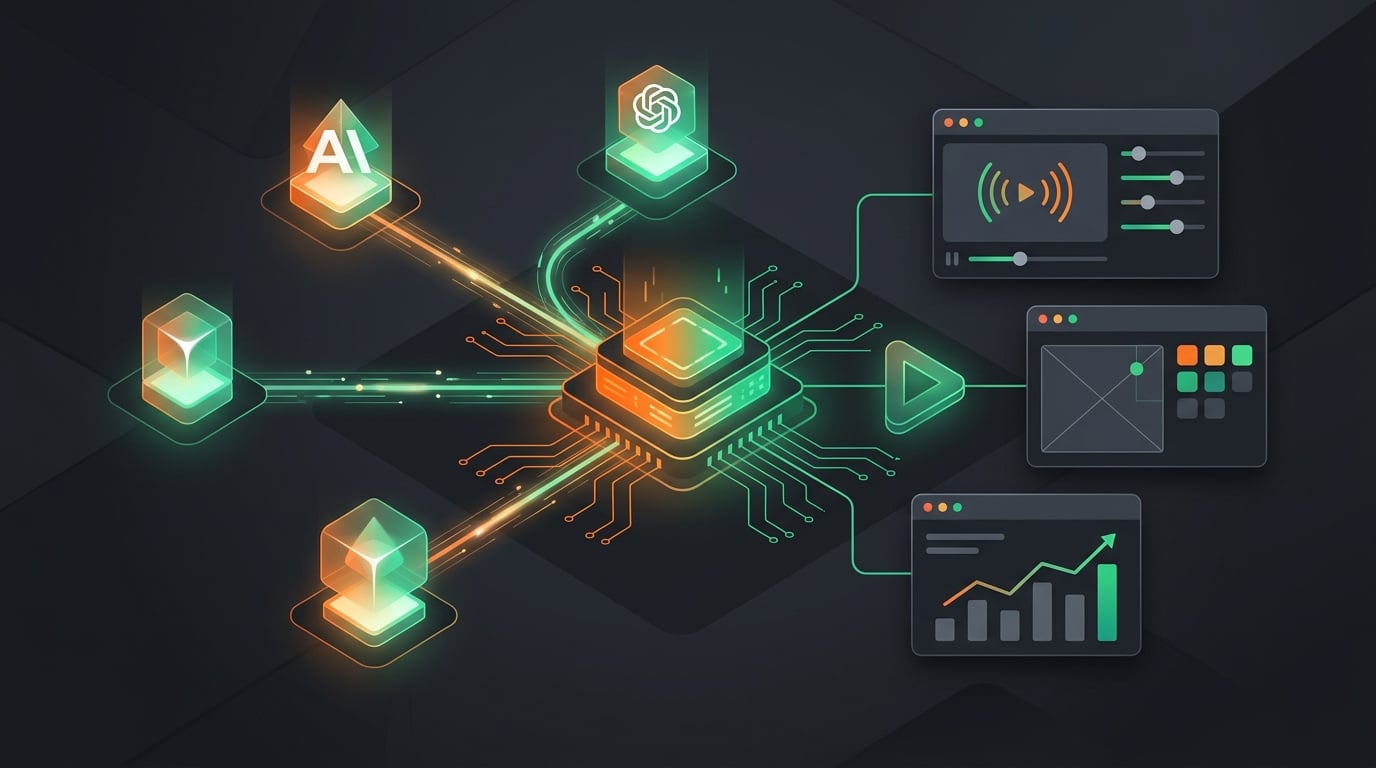
เชื่อมต่อ Claude, Cursor และ ChatGPT เข้ากับ VidSeeds: เจาะลึกระบบ MCP Server
VidSeeds.ai รองรับระบบ MCP server เพื่อให้ AI client อย่าง Claude, Cursor หรือ ChatGPT สามารถปรับแต่งวิดีโอ สร้างภาพหน้าปก (Thumbnail) และดึงข้อมูลวิเคราะห์ (Analytics) ได้โดยตรง มาดูกันว่าระบบนี้ทำอะไรได้บ้าง เชื่อมต่ออย่างไร และมีค่าใช้จ่ายเท่าไหร่
วิธีปรับแต่ง Metadata ของคุณให้เหมาะสม โดยไม่ให้ฟังดูเหมือนช่องอื่น ๆ ทั่วไป
การปรับแต่งโดยอิงจากน้ำเสียงของผู้เขียน (Author-voice optimization) จะช่วยให้ชื่อคลิปและคำอธิบายของคุณยังคงฟังดูเป็นตัวคุณ ไม่ใช่แค่เทมเพลตสำเร็จรูป และนี่คือวิธีที่ AI สามารถเรียนรู้สไตล์ของคุณจากวิดีโอเก่า ๆ และร่าง Metadata ออกมาในสไตล์นั้น
เครื่องมือ AI ทำปก YouTube ที่ดีที่สุดในปี 2026: คู่มือการเลือกซื้อแบบตรงไปตรงมา
AI สามารถสร้างปก YouTube (Thumbnail) ที่ดีและใช้งานได้จริงในปี 2026 — หากคุณเลือกเครื่องมือที่ถูกต้อง และนี่คือสิ่งที่คุณต้องมองหา ประเภทของเครื่องมือที่มี และความเหมาะสมของแต่ละแบบ