

Der minimalistische YouTube-Ausrüstungsguide: Investiere in Sound, nicht in Kameras
Starte einen YouTube-Kanal für unter 100 $ mit deinem Smartphone, einem Fenster und einem 40-$-Mikrofon. Echte Budget-Stufen, Akustik-Fixes und wann sich Hardware-Upgrades lohnen.
Bevor ich meine erste Minute YouTube-Material aufgenommen habe, verlor ich Wochen damit, Dynamikumfang-Diagramme, Sensor-Crop-Faktoren und 1.800-$-Objektive zu vergleichen. Rückblickend auf hunderte veröffentlichte Videos: Keine einzige erfolgreiche Folge hat wegen der Sensorgröße funktioniert. Zuschauer verzeihen leichtes Handyrauschen an einem bewölkten Nachmittag, ohne mit der Wimper zu zucken. Blechernes, hallendes Raum-Audio lassen sie innerhalb von acht Sekunden fallen.
Nach Kameragehäusen zu shoppen fühlt sich produktiv an, weil Geldausgeben null Verletzlichkeit mit sich bringt im Vergleich dazu, ein Video zu veröffentlichen, das Fremde ignorieren könnten. Wenn du ein Kit willst, das deinem Kanal im ersten Jahr tatsächlich beim Wachsen hilft, dreh das Anfängerbudget komplett um: Repariere zuerst die Raumakustik, kaufe zweitens ein Mikrofon, setz dich drittens vor ein Fenster und dreh viertens mit dem Smartphone, das ohnehin in deiner Tasche steckt.
Einstiegs-Budget-Stufen: wo 0 bis 150 $ tatsächlich die Watch Time bewegen
Jeder Dollar, den du vor dem zwanzigsten Upload ausgibst, sollte ein Problem der Zuschauer-Ermüdung lösen und nicht ein Problem der Filmemacher-Eitelkeit.
| Ausrüstungsebene | 0-$-Ressourcen-Stufe | 50–120-$-Sweet-Spot-Kit | Upgrade-Auslöser (warte bis...) |
|---|---|---|---|
| Audio-Aufnahme | Handy 20 cm vom Mund entfernt in einem Teppichraum oder begehbaren Kleiderschrank | Kabelgebundenes TRRS/USB-C-Lavaliermikrofon (25–45 $) oder kompaktes dynamisches USB-Tischmikrofon (55–75 $) | Windgeräusche draußen erfordern Funk-Sender mit Felltotem |
| Raumakustik | Teppich auf dem Boden, Vorhänge zugezogen, Sofakissen hinter dem Handy gegen den Widerhall | Umzugskartons-Decken auf Leuchtenstativen außerhalb des Bildes bei Talking-Head-Aufnahmen | Dauerhafter eigener Studio-Raum, sobald der Kanal stabile Einnahmen erzielt |
| Beleuchtung | Sitz mit Blick zu einem Nord- oder Südfenster; schalte Deckenlampen aus | Ein 25–40-$-Bi-Color-LED-Panel mit Soft-Diffusor, 45 Grad außerhalb der Achse platziert | Regelmäßiges Filmen abends nach der Arbeit ohne Tageslicht |
| Kamera & Halterung | Aktuelle Smartphone-Rückkamera (1080p oder 4K bei 24/30 fps) auf Büchern abgestützt | 20-$-Handyhalterung + starres Tischstativ, damit der Bildausschnitt reproduzierbar bleibt | Echte optische Grenzen erreicht (Tele-Wildlife, Konzerte bei wenig Licht) nach 30+ Uploads |
| Schnittsoftware | DaVinci Resolve (Mac/PC), iMovie (Mac/iOS) oder CapCut | Dieselben kostenlosen NLEs plus Tastaturkürzel-Muskelgedächtnis | Multi-Cam-4K-Timelines, die deinen Laptop-RAM ersticken |
Warum ein 40-$-Mikrofon in einem weichen Raum ein 350-$-Mikrofon in einer kahlen Küche schlägt
Anfänger nehmen an, teure Mikrofone löschen Raumhall auf magische Weise. In Wirklichkeit fangen empfindliche Kondensatormikrofone, die auf Armeslänge auf einem Holzschreibtisch stehen, mehr Trockenbau-Widerhall, Kühlschrankbrummen und Lüftungsgrollen ein als ein billiges Ansteck-Lavaliermikrofon, das 15 cm unter deinem Kinn befestigt ist.
Der Abstand zu deinem Mund und weiche Oberflächen um dich herum bestimmen 80 % der Audio-Klarheit:
- Schließe die Lücke zwischen Mikrofon und Mund: Den Mikrofonabstand von 60 cm auf 15 cm zu reduzieren, vervierfacht das Stimm-Signal relativ zum Raumgeräusch.
- Töte kahle parallele Reflexionen: Klatsche einmal in die Hände, wo du sitzen willst. Wenn du ein metallisches Klingeln hörst, häng eine Jacke oder Decke außerhalb des Bildes vor dich und leg einen Teppich unter deine Füße.
- Ziel
-14 LUFSim Schnitt: Normalisiere Dialoge in DaVinci Resolve oder iMovie, damit Pendler auf dem Handy nicht die Lautstärke auf 100 % drehen müssen und vom nächsten Video weggeblasen werden.
Kostenloses Tageslicht und drei Null-Euro-Handy-Gewohnheiten
Smartphone-Sensoren sehen nur dann matschig aus, wenn sie kein Licht bekommen oder auf unberechenbarer Auto-Belichtung stehen. Drei Gewohnheiten lassen Handy-Material sauber genug für Wohnzimmer-Fernseher aussehen:
- Wisch das Rückglas vor jedem einzelnen Take ab: Taschenfussel und Daumenfett erzeugen dunstige Streifen um Highlights, die wie billige Optik aussehen. Nimm jedes Mal, wenn du das Stativ abstellst, eine saubere Kante eines Baumwoll-T-Shirts.
- Nutze die hintere Hauptlinse, niemals die Selfie-Kamera: Rück-Sensoren sind physisch größer und schärfer als Frontkameras. Rahme deine Aufnahme mit einem kleinen Spiegel hinter dem Handy oder nimm einen Zwei-Sekunden-Testclip auf, um den Kopffreiraum zu prüfen.
- Sperre Belichtung und Weißabgleich: Drück lange auf dein Gesicht auf dem Bildschirm, bis
AE/AF Lockerscheint, damit Helligkeit und Hautfarbe nicht mehr schwanken, wenn du mit den Händen gestikulierst oder Wolken am Fenster vorbeiziehen.
Sobald du Clips in deinen Editor bringst, lerne einen Schnitt vor allen anderen: den J-Cut (das Audio des nächsten Satzes 4 bis 8 Frames vor dem Wechsel der Kameraperspektive oder des B-Rolls starten). J-Cuts verstecken Schnittnähte und halten den Sprechfluss in Bewegung, ohne hektische Zoom-Effekte. Um zu strukturieren, was du sagst, bevor du auf Aufnahme drückst, kombiniere diese Gewohnheiten mit unserem Guide dazu, wie man ein Video schreibt, das Leute tatsächlich zu Ende schauen, und unserem 90-Tage-Guide zum Start eines YouTube-Kanals.
Wo Software übernimmt, nachdem dein einfaches Kit abgeschlossen ist
Hardware fängt sauberen Sound und klare Bilder ein. Sobald du die MP4 exportierst, hilft dir die Ausrüstung überhaupt nicht mehr. Ob jemand klickt und deinen Upload anschaut, hängt von deinen ersten dreißig Sekunden ab, von deinem Titel, von der Lesbarkeit deines Thumbnails in Handygröße und von deiner Kapitelstruktur.
VidSeeds.ai ist keine Kamera-Firmware und kein Video-Editor; du drehst auf deiner eigenen Hardware und schneidest in DaVinci Resolve, Final Cut Pro, Premiere Pro oder CapCut. Wo Pre-Upload Review einspringt, ist direkt nach dem Export:
- Erkenne Pacing-Hänger im Opening vor der Veröffentlichung: Lade deinen fertigen Schnitt hoch (direktes Ansehen für kurze Exporte oder Client-First-Browser-Intake für große 4K-Dateien), um exakte Zeitstempel zu finden, an denen das Opening stockt oder das Audio ausläuft, und exportiere dann NLE-Marker (
.xml,.csv,.edl,.fcpxml,.txt) direkt zurück in deinen kostenlosen Editor für eine chirurgische Straffung. - Verpacke den Schnitt in deiner echten Stimme: Im Producer Workbench generierst du YouTube-Titel, einen gespeicherten
24h-Backup-Titel, Beschreibungen, Kapitel, Untertitel und frame-verankerte Cover, die du im YouTube Feed Simulator prüfen kannst, bevor du auf Öffentlich gehst. Lies nach, wie Seeds einzelne Runs nur dann abrechnen, wenn du sie verwendest.
Drück heute auf Aufnahme mit dem Handy und dem Fenster, die du bereits besitzt, und schick den fertigen Schnitt vor dem Upload durch eine echte Pre-Publish-Prüfung. Prüfe dein fertiges Video in VidSeeds.ai. Berechtigte neue Konten können 100 kostenlose Seeds erhalten. Keine Kreditkarte erforderlich.
Häufig gestellte Fragen
Ist 1080p 2026 noch gut genug für YouTube, oder muss ich in 4K drehen?
Sauberes, gut beleuchtetes 1080p-Material mit knackigem -14 LUFS-Audio schlägt dunkles, hallendes 4K-Video an jedem Tag der Woche, weil die Mehrheit der Zuschauer auf Handy-Bildschirmen schaut, wo Auflösungsunterschiede winzig sind. Dreh in 4K, wenn dein Handy-Speicher und dein Laptop das flüssig schaffen; geh ohne Zögern auf 1080p runter, wenn 4K deine wöchentliche Schnitt-Routine ausbremst.
Sollte ich zuerst ein USB-Kondensatormikrofon oder ein dynamisches/Lavaliermikrofon kaufen?
In unbehandelten Schlafzimmern oder Büros mit harten Wänden weist ein Ansteck-Lavaliermikrofon (30–50 $) oder ein dynamisches USB-Mikrofon (55–80 $) den Hintergrund-Raumhall deutlich besser ab als ein empfindliches Tisch-Kondensatormikrofon. Reserviere Kondensatormikrofone für ruhige, akustisch gedämpfte Räume.
Warum flackert mein Handy-Material oder ändert mitten im Satz die Farbe?
Auto-Belichtung und Auto-Weißabgleich reagieren, sobald du mit den Händen wedelst, ein helles weißes Shirt trägst oder neben wechselnden Fensterwolken sitzt. Drück lange auf dein Motiv in der Handy-Kamera-App, um AE/AF zu sperren, und schalte Deckenlampen im Haushalt aus, deren Farbtemperatur mit dem Tageslicht kollidiert.
Schneidet VidSeeds.ai mein Rohmaterial?
Nein. Du schneidest dein Material in deiner eigenen NLE (etwa DaVinci Resolve, Final Cut Pro, Premiere Pro oder CapCut). VidSeeds.ai prüft deinen exportierten Schnitt, gibt dir zeitgestempelte Cut-List-Marker, die du zurück in deine Timeline importieren kannst, wenn du einen Abschnitt straffen willst, und bereitet dein YouTube-Packaging und deine Thumbnails vor.
Andrei Kiparuk
Aurora, ColoradoGründer von VidSeeds.ai und YouTuber in Aurora, Colorado
Wir haben VidSeeds.ai in Aurora, Colorado gebaut, nachdem wir gesehen haben, wie großartige YouTube-Videos wegen langsamer Einstiege, unklarer Titel und schwacher Thumbnails ins Stocken gerieten. Jede Anleitung hier stammt aus den Video- und Kanalprüfungen, die wir selbst durchführen.
Über die GründerVideo prüfen
Prüfe dein nächstes YouTube-Video, bevor du es hochlädst
Erkenne langsame Einstiege vor dem Upload, gib deinem Editor Zeitstempel-Marker oder einen Freigabelink, vervollständige dein YouTube-Paket und halte in den ersten 24 Stunden einen Ersatztitel bereit.
- Probleme mit Zeitstempeln zum Beheben, mit Markerdateien für deinen Editor (.xml, .csv, .edl, .fcpxml, .txt) oder einem Freigabelink
- Passender YouTube-Titel, Beschreibung, Tags, Kapitel, Untertitel und Miniaturbild-Ideen
- Prüfungen nach der Veröffentlichung nach 3, 12, 24 und 48 Stunden, nach 7 und 28 Tagen, mit einem Ersatztitel nach 24 Stunden
Berechtigte neue Konten können 100 kostenlose Seeds erhalten. Es ist keine Kreditkarte erforderlich.
Passende Leitfäden
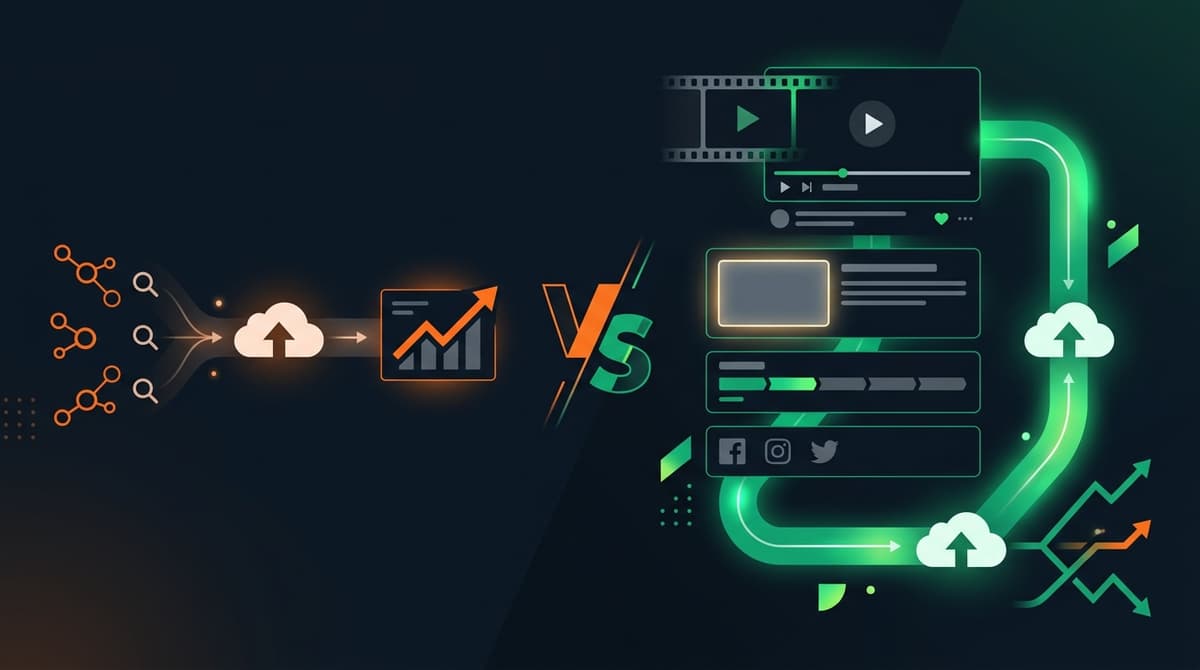
Video-SEO vor dem Upload vs. traditionelles YouTube-SEO: Der vollständige Vergleich 2026
Traditionelles YouTube-SEO bewertet Keywords in einem Textfeld. Video-SEO vor dem Upload prüft deinen tatsächlichen Schnitt, das Pacing, die Frames und die Stimme vor dem Launch. Hier der Vergleich.

Was ist KI-Video-Packaging? SEO, GEO und Launch-Workflows erklärt
KI-Video-Packaging beginnt nach dem Schnitt: YouTube-Diagnose vor dem Upload, SEO- und GEO-Metadaten in deiner Stimme, First-72-Hours-Checks und 6 Plattformen.

Video-Optimierung vor dem Upload: Jedes Deliverable, das du wirklich bekommst
Sieh dir jedes konkrete Ergebnis eines VidSeeds.ai Pre-Upload-Reviews an: NLE-Timeline-Marker, Zero-Login-Share-Links für Editoren, Feed-Simulator-Cover und 72-Stunden-Checks.