

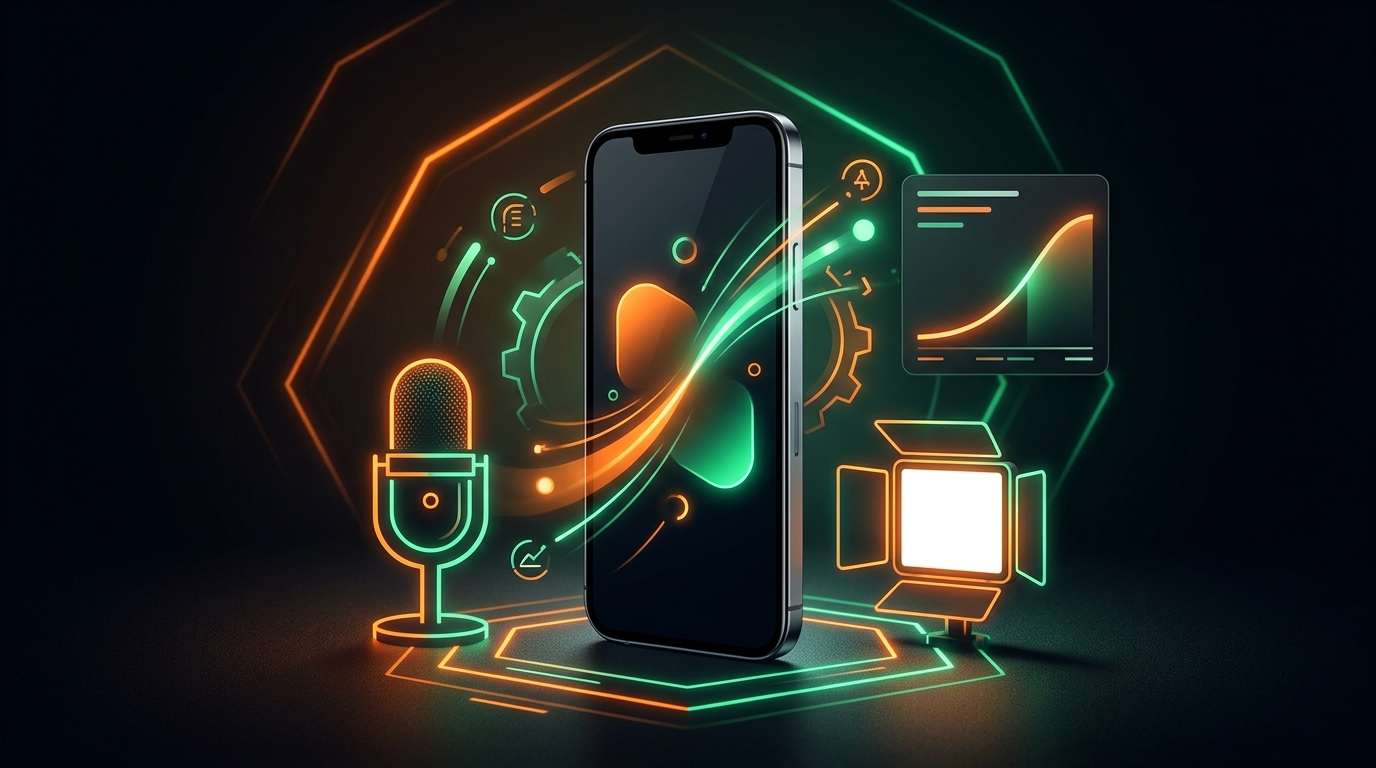
미니멀리스트 YouTube 장비 가이드: 카메라가 아닌 사운드에 투자하라
스마트폰, 창문, 그리고 40달러 마이크로 100달러 이하에 YouTube 채널을 시작하세요. 실제 예산 단계, 음향 개선 방법, 그리고 하드웨어 업그레이드가 효과를 보는 시점.
타임스탬프가 표시된 발견 사항, NLE 마커, YouTube 출시 패키지와 함께 업로드 전에 완성된 컷을 검토하세요.
YouTube 영상을 처음 1분 녹화하기 전에, 저는 다이내믹 레인지 차트, 센서 크롭 팩터, 1,800달러짜리 렌즈를 비교하느라 몇 주를 허비했습니다. 수백 개의 공개 영상을 돌아보면, 센서 크기 덕분에 성공한 에피소드는 단 하나도 없었습니다. 시청자들은 흐린 오후 스마트폰의 약간의 노이즈는 눈 깜짝하지 않고 용서합니다. 하지만 금속성으로 울리는 방 안 오디오는 8초 만에 떠나버립니다.
카메라 바디를 쇼핑하는 것은 생산적으로 느껴집니다. 낯선 사람들이 무시할 수도 있는 영상을 게시하는 것보다 돈을 쓰는 데는 아무런 취약함이 없기 때문입니다. 첫해에 채널 성장에 실제로 도움이 되는 키트를 원한다면 초보자 예산을 완전히 뒤집으세요. 먼저 방 음향을 고치고, 두 번째로 마이크를 사고, 세 번째로 창문을 향해 앉고, 주머니에 이미 있는 스마트폰으로 촬영하세요.
초기 예산 단계: 0달러에서 150달러가 실제로 시청 시간을 움직이는 지점
스무 번째 업로드 전에 쓰는 모든 달러는 영화 제작자의 허영심 문제가 아니라 시청자 피로 문제를 해결해야 합니다.
| 장비 계층 | 0달러 재치 단계 | 50–120달러 최적 키트 | 업그레이드 시점 (이때까지 기다리세요...) |
|---|---|---|---|
| 오디오 캡처 | 카펫이 깔린 방이나 옷장 가득한 공간에서 입에서 8인치 떨어진 폰 | 유선 TRRS/USB-C 라발리에 ($25–$45) 또는 소형 다이내믹 USB 데스크 마이크 ($55–$75) | 야외 바람 소리에는 퍼리 데드캣이 있는 무선 송신기가 필요 |
| 방 음향 | 바닥에 러그, 커튼 치기, 폰 뒤에 소파 쿠션을 두어 반사 에코 흡수 | 토킹 헤드 촬영 시 라이트 스탠드에 프레임 밖으로 걸어둔 이불 | 채널이 안정적인 수익을 낸 후 영구 전용 스튜디오 방 |
| 조명 | 북향 또는 남향 창문을 향해 앉기; 천장 전구 끄기 | 45도 축외에 배치한 소프트 디퓨저가 있는 25–40달러 바이컬러 LED 패널 하나 | 퇴근 후 밤에 자연광 없이 일관되게 촬영할 때 |
| 카메라 및 지지대 | 책 위에 세운 최신 스마트폰 후면 카메라 (1080p 또는 24/30 fps의 4K) | 프레이밍이 반복 가능하도록 20달러 폰 클램프 + 견고한 데스크 삼각대 | 30회 이상 업로드 후 진정한 광학 한계에 도달할 때 (망원 야생동물, 저조도 콘서트) |
| 편집 소프트웨어 | DaVinci Resolve (Mac/PC), iMovie (Mac/iOS), 또는 CapCut | 동일한 무료 NLE에 키보드 단축키 근육 기억 추가 | 멀티캠 4K 타임라인이 노트북 RAM을 질식시킬 때 |
텅 빈 주방의 350달러 마이크보다 부드러운 방의 40달러 마이크가 나은 이유
초보자들은 비싼 마이크가 방 울림을 마법처럼 없애준다고 생각합니다. 실제로는 나무 책상 위에 팔 길이만큼 떨어뜨려 놓은 민감한 콘덴서 마이크가 턱 아래 6인치에 고정한 저렴한 클립온 라발리에보다 더 많은 석고보드 반사음, 냉장고 웅웅거림, HVAC 진동을 잡아냅니다.
입까지의 거리와 주변의 부드러운 표면이 오디오 명료도의 80%를 좌우합니다:
- 마이크와 입 사이 간격을 좁히세요: 마이크 거리를 24인치에서 6인치로 줄이면 방 소음 대비 음성 신호가 네 배로 커집니다.
- 텅 빈 평행 반사음을 없애세요: 앉을 자리에서 손뼉을 한 번 쳐보세요. 금속성 울림이 들리면 프레임 밖 앞쪽에 코트나 담요를 걸고 발밑에 러그를 까세요.
- 편집에서
-14 LUFS를 목표로 하세요: DaVinci Resolve나 iMovie에서 대화를 정규화하여 모바일로 이동 중인 시청자가 볼륨을 100%까지 올리지 않아도 되고 다음 영상에서 귀가 찢어지지 않게 하세요.
무료 자연광과 세 가지 무비용 폰 습관
스마트폰 센서는 빛이 부족하거나 불규칙한 자동 노출에 방치될 때만 탁하게 보입니다. 세 가지 습관이면 폰 영상이 거실 TV에서도 충분히 깨끗해 보입니다:
- 매 테이크 전에 후면 유리를 닦으세요: 주머니 보풀과 엄지 기름이 하이라이트 주변에 저렴한 광학처럼 보이는 뿌연 줄무늬를 만듭니다. 삼각대를 내려놓을 때마다 깨끗한 면 티셔츠 가장자리를 사용하세요.
- 후면 메인 렌즈를 사용하고 셀피 카메라는 절대 쓰지 마세요: 후면 센서는 전면 카메라보다 물리적으로 더 크고 선명합니다. 폰 뒤의 작은 거울로 샷을 프레이밍하거나 2초 테스트 클립을 녹화해 헤드룸을 확인하세요.
- 노출과 화이트 밸런스를 고정하세요: 화면에서 얼굴을 길게 눌러
AE/AF Lock이 나타나게 하면 손을 흔들거나 창밖으로 구름이 지나갈 때 밝기와 피부색이 흔들리지 않습니다.
클립을 편집기로 가져온 후에는 무엇보다 한 가지 컷을 배우세요: J-cut (카메라 앵글이나 B-roll을 전환하기 4~8프레임 전에 다음 문장의 오디오를 시작하는 것). J-cut은 이음새를 숨기고 격렬한 줌 효과 없이 말의 흐름을 유지합니다. 녹화 버튼을 누르기 전에 말할 내용을 구성하려면 이 습관들을 사람들이 실제로 끝까지 보는 영상 대본 작성법과 YouTube 채널 시작을 위한 90일 가이드에 관한 저희 가이드와 함께 활용하세요.
간단한 키트가 끝난 후 소프트웨어가 이어받는 지점
하드웨어는 깨끗한 사운드와 선명한 프레임을 담습니다. MP4를 내보내는 순간 장비는 완전히 도움을 멈춥니다. 누군가 당신의 업로드를 클릭하고 시청할지는 첫 30초, 제목, 폰 크기에서의 썸네일 가독성, 그리고 챕터 구조에 달려 있습니다.
VidSeeds.ai는 카메라 펌웨어도 아니고 영상 편집기도 아닙니다. 당신은 자신의 하드웨어로 촬영하고 DaVinci Resolve, Final Cut Pro, Premiere Pro, 또는 CapCut에서 편집합니다. Pre-Upload Review가 개입하는 지점은 내보내기 직후입니다:
- 게시 전에 오프닝 페이싱 지연을 잡아내세요: 완성된 컷을 넣어 (짧은 내보내기는 직접 시청, 대용량 4K 파일은 Client-First 브라우저 인테이크) 오프닝이 멈추거나 오디오가 흐려지는 정확한 타임스탬프를 찾은 다음, NLE 마커 (
.xml,.csv,.edl,.fcpxml,.txt)를 무료 편집기로 바로 내보내 정밀하게 다듬으세요. - 당신의 진짜 목소리로 컷을 패키징하세요: Producer Workbench 안에서 YouTube 제목, 저장된
24h백업 제목, 설명, 챕터, 자막, 그리고 프레임 기반 커버를 생성하고 Public을 누르기 전에 YouTube Feed Simulator에서 검토할 수 있습니다. Seeds가 사용할 때만 개별 실행을 어떻게 측정하는지 읽어보세요.
오늘 이미 가진 폰과 창문으로 녹화 버튼을 누르고, 업로드 전에 완성된 편집본을 실제 게시 전 점검에 통과시키세요. VidSeeds.ai에서 완성된 영상을 검토하세요. 자격을 갖춘 신규 계정은 100개의 무료 시드를 받을 수 있습니다. 신용카드는 필요하지 않습니다.
자주 묻는 질문
2026년에도 1080p가 YouTube에 충분한가요, 아니면 4K로 촬영해야 하나요?
선명한 -14 LUFS 오디오를 갖춘 깨끗하고 조명이 좋은 1080p 영상은 어둡고 울리는 4K 영상보다 매일 성과가 좋습니다. 대부분의 시청자가 해상도 차이가 미미한 모바일 화면으로 보기 때문입니다. 폰 저장 공간과 노트북이 원활하게 처리한다면 4K로 촬영하세요. 4K가 주간 편집 습관을 느리게 만든다면 주저 없이 1080p로 내리세요.
USB 콘덴서 마이크와 다이내믹/라발리에 마이크 중 무엇을 먼저 사야 하나요?
단단한 벽의 처리되지 않은 침실이나 사무실에서는 클립온 라발리에 ($30–$50) 또는 다이내믹 USB 마이크 ($55–$80)가 민감한 데스크톱 콘덴서 마이크보다 배경 방 울림을 훨씬 잘 차단합니다. 콘덴서 마이크는 조용하고 음향적으로 부드러워진 공간을 위해 남겨두세요.
왜 제 폰 영상이 깜빡이거나 문장 중간에 색이 바뀌나요?
자동 노출과 자동 화이트 밸런스는 손을 흔들거나 밝은 흰 셔츠를 입거나 창밖 구름이 움직이는 옆에 앉을 때마다 반응합니다. 폰 카메라 앱에서 피사체를 길게 눌러 AE/AF를 고정하고, 색온도가 자연광과 충돌하는 실내 천장 전구를 끄세요.
VidSeeds.ai가 제 원본 카메라 영상을 편집하나요?
아니요. 당신은 자신의 NLE (예: DaVinci Resolve, Final Cut Pro, Premiere Pro, 또는 CapCut)에서 영상을 편집합니다. VidSeeds.ai는 내보낸 컷을 검토하고, 원한다면 특정 구간을 다듬을 수 있도록 타임라인으로 다시 가져올 수 있는 타임스탬프가 있는 컷 리스트 마커를 제공하며, YouTube 패키징과 썸네일을 준비합니다.
Andrei Kiparuk
콜로라도주 오로라VidSeeds.ai 창립자이자 콜로라도주 오로라의 YouTube 크리에이터
우리는 실제 YouTube 업로드를 진단하고, 불분명한 오프닝, 일반적인 제목, 검증되지 않은 썸네일 뒤에서 강한 컷이 멈춰 있는 모습을 지켜본 뒤 콜로라도주 오로라에서 VidSeeds.ai를 만들었습니다. 이곳의 모든 가이드는 우리가 직접 운영하는 업로드 전 검토, 시청 지속률 분석, 패키징 워크플로에서 나옵니다.
창립자 소개업로드 전 검토 및 프로듀서 워크벤치
다음 YouTube 영상에 업로드 전 검토를 실행하세요
업로드 전에 약한 도입부를 잡아내고, NLE 마커(.xml, .csv, .edl, .fcpxml, .txt) 또는 /p/[reportId] 공유 링크를 전달하며, 프로듀서 워크벤치에서 패키징을 마무리하고, 저장된 24시간 백업 제목과 함께 3, 12, 24, 48시간과 7일, 28일을 모니터링하세요.
- 타임스탬프가 표시된 컷 발견 사항, NLE 마커 내보내기(.xml, .csv, .edl, .fcpxml, .txt), 편집자용 /p/[reportId] 공유 링크
- 프로듀서 워크벤치에서 정렬된 YouTube 제목, 설명, 태그, 챕터, 캡션, 썸네일 방향
- 3, 12, 24, 48시간과 7일, 28일의 첫 72시간 체크포인트, 24시간 동안 저장되는 백업 제목 교체 포함
자격을 갖춘 신규 계정은 100개의 무료 시드를 받을 수 있습니다. 신용카드는 필요하지 않습니다.
관련 가이드
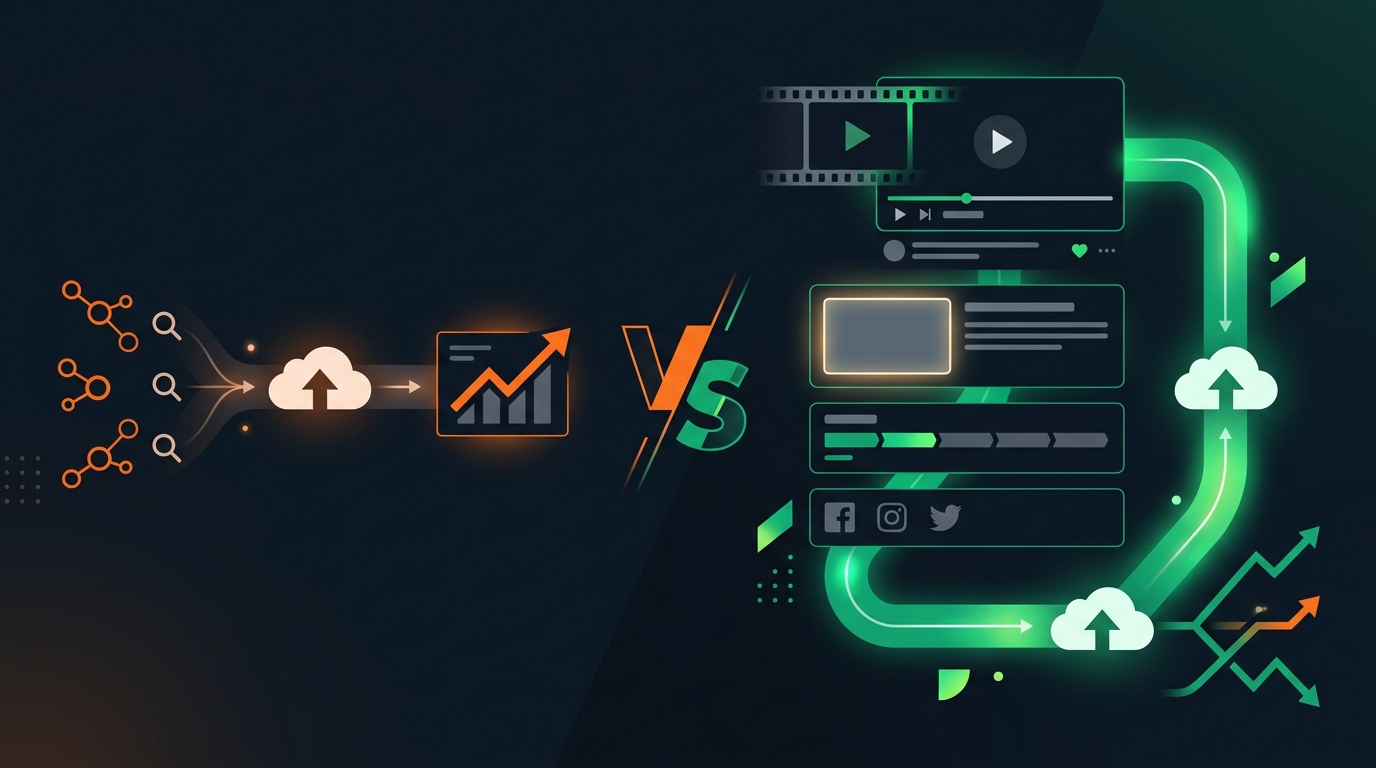
업로드 전 영상 SEO vs. 전통적인 YouTube SEO: 2026 완전 비교
전통적인 YouTube SEO는 텍스트 상자 안의 키워드에 점수를 매깁니다. 업로드 전 영상 SEO는 공개 전에 실제 컷, 페이싱, 프레임, 음성을 검사합니다. 둘을 비교합니다.
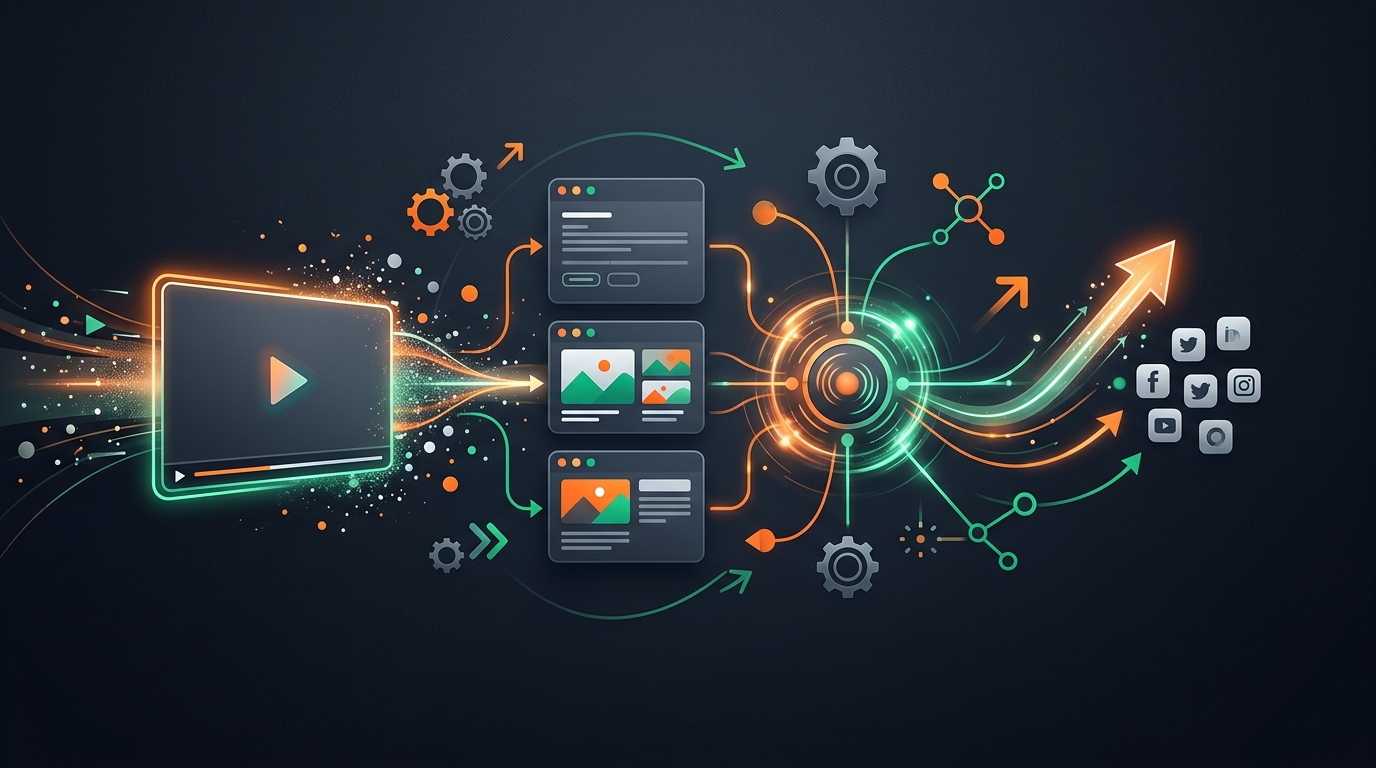
AI 비디오 패키징이란? SEO, GEO, 그리고 런치 워크플로우 설명
AI 비디오 패키징은 편집이 끝난 뒤에 시작됩니다: 업로드 전 YouTube 진단, 당신의 목소리로 된 SEO와 GEO 메타데이터, 첫 72시간 점검, 그리고 6개 플랫폼.
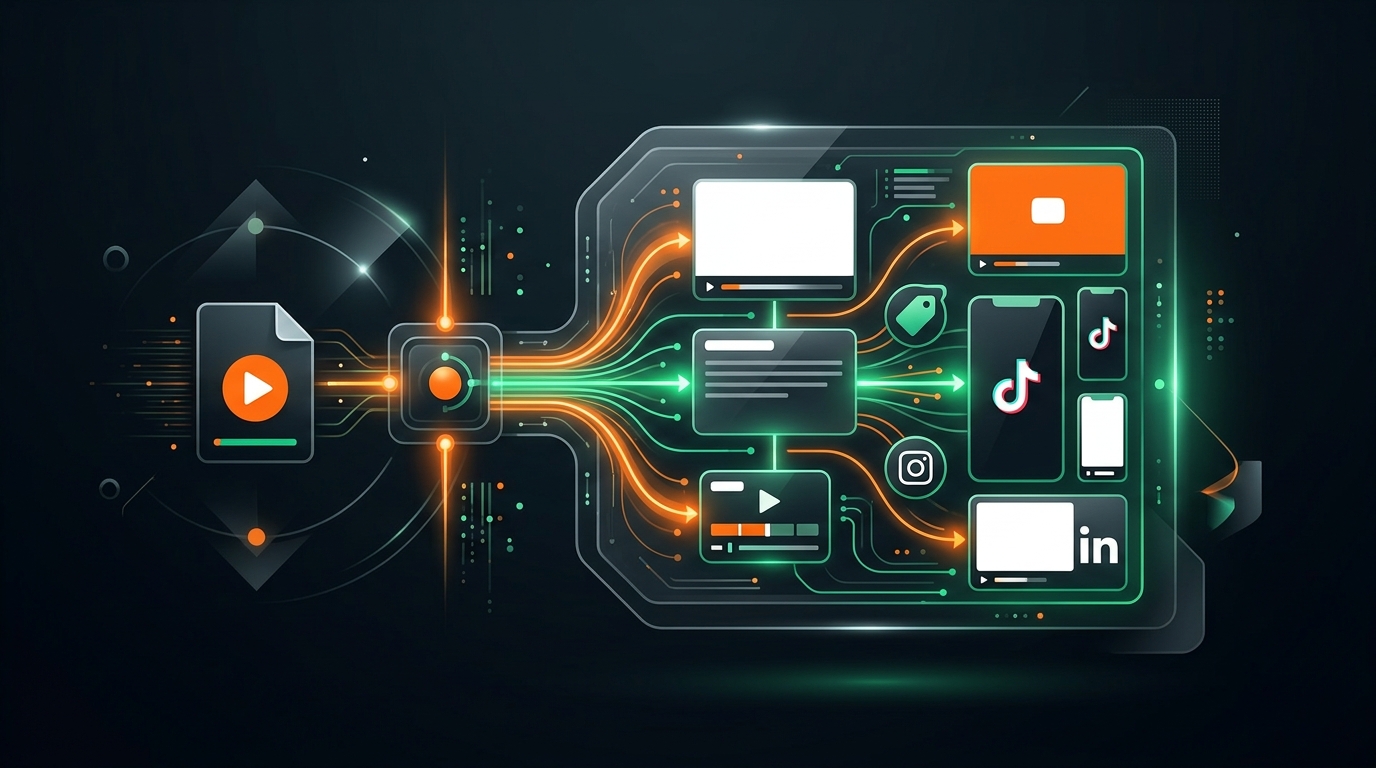
업로드 전 영상 최적화: 실제로 받게 되는 모든 결과물
VidSeeds.ai 업로드 전 리뷰의 모든 구체적 산출물을 확인하세요: NLE 타임라인 마커, 로그인 없는 편집자 공유 링크, Feed Simulator 커버, 72시간 점검.